
欢迎来到游戏爱好者,这里是最新最全的游戏下载基地!

您的位置:首页 > 文章频道 > 软件教程

小孩桌面便签模板怎样修改?模板修改方法图文推荐

来源:游戏爱好者 2023-03-20 19:02:01 责任编辑:hyd

如果你想要在电脑桌面添加各种便签,那么小孩桌面便签软件将会是你的不二之选,小编近期了解到很多用户在使用过程中不知道如何更换模板,想知道的赶快来试试吧!

操作步骤如下:

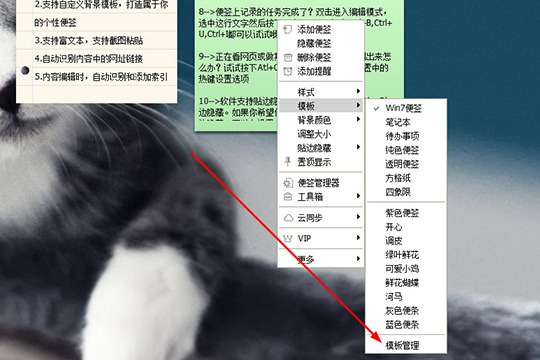
1、首先需要先进入到小孩桌面便签软件内,便签与便签之间是相互独立的,如果用户想要直接修改某个便签,则可以右键选择便签,在模板中选择自己喜欢的模板,图中左边白色的便签是笔记本模板,右边绿色的便签是Win7便签模板,如果你还想要自定义编辑模板,只需点击最下方的模板管理功能开始修改,如下图所示:
小孩桌面便签模板怎样修改?模板修改方法图文推荐

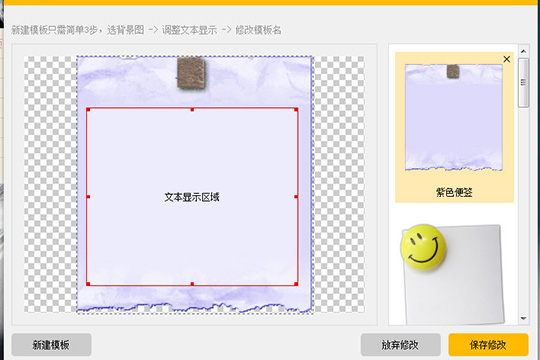
2、进入到模板管理的界面,首先在右边选择背景图,接着在左边拖动选框,最后修改模板名即可,如下图所示:
小孩桌面便签模板怎样修改?模板修改方法图文推荐

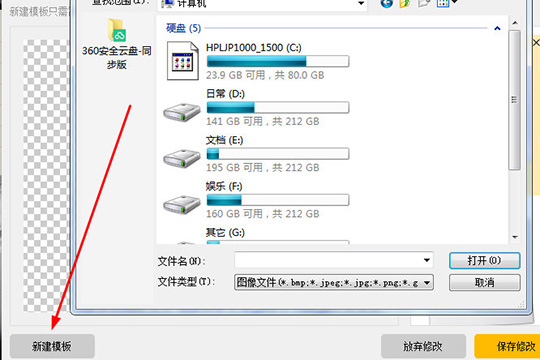
3、如果你想要添加自定义的模板背景,只用点击左下方的新建模板即可选择图像文件,选择并点击打开;模板全部修改完成后,点击保存修改即可,如下图所示:
小孩桌面便签模板怎样修改?模板修改方法图文推荐

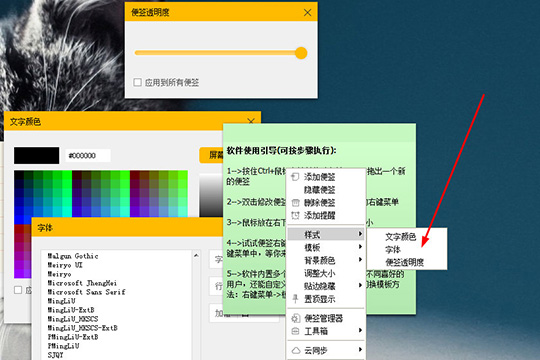
4、除了对模板进行修改,用户还可以在样式中对文字颜色、字体与便签透明度进行修改,如下图所示:
小孩桌面便签模板怎样修改?模板修改方法图文推荐

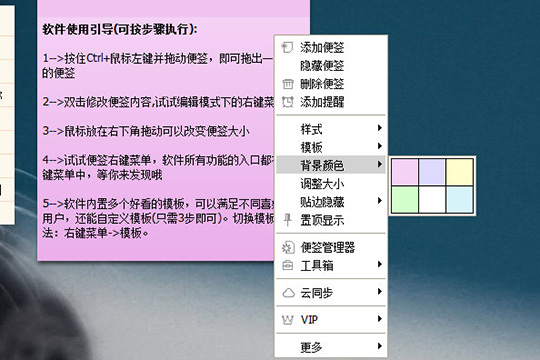
5、如果你只是想要简单修改便签的颜色,只需在背景颜色中,虽然只有六种颜色,但全都是较为柔和的颜色,最大限度的保证了用户在使用时的视觉感受,如下图所示:
小孩桌面便签模板怎样修改?模板修改方法图文推荐

以上就是小孩桌面便签如何更换模板 修改背景与样式的方法的全部内容了,游戏爱好者为您提供最好用的浏览器下载,为您带来最新的软件资讯!

小孩桌面便签软件相关攻略推荐:

小孩桌面便签模板怎样调整?模板调整方法图文分享

小孩桌面便签提醒如何设置?提醒设置流程图文推荐

小孩桌面便签提醒如何设置?提醒设置流程图文介绍


推荐文章

  • 小度app如何设置禁用时间段

    在使用小度app时,合理设置禁用时间段能帮助我们更好地管理使用设备的时间,避免过度依赖,尤其对于孩子使用电子设备的情况,能起到有效的管控作用。下面就来详细介绍一下如何在小度app中设置禁用时间段。首先,打开小度app,进入主界面后,点击界面右下角的“我的”选项

    立即阅读2025-11-05 11:58:11

  • ihour如何删除项目

    在使用ihour这款时间记录应用时,有时我们会想要删除一些不再需要的项目。那么,具体该如何操作呢?首先,打开ihour应用程序。进入主界面后,你会看到已记录的各个项目列表。找到你想要删除的项目。通常可以通过滑动列表或者利用搜索功能快速定位到目标项目。当确定要删

    立即阅读2025-11-03 11:45:33

  • timing如何自己创建房间

    在timing这个充满活力的学习社区里,很多小伙伴都渴望能创建属于自己的房间,开启独特的学习交流之旅。那么,究竟该如何操作呢?首先,打开timing应用。进入主界面后,你会看到各种功能选项。找到并点击界面下方的“+”号按钮,这是创建房间的关键一步。点击“+”号

    立即阅读2025-11-03 11:24:02

  • 小周便签如何删除备忘录

    在日常使用小周便签记录生活点滴、工作安排等各种事项时,有时会遇到需要删除某些备忘录的情况。掌握正确的删除方法,能让我们的便签管理更加高效便捷。一、手机端删除备忘录1.打开小周便签应用:找到手机桌面上的小周便签图标,轻轻点击打开应用程序。2.进入备忘录列表:在应

    立即阅读2025-11-02 09:42:02