欢迎来到游戏爱好者,这里是最新最全的游戏下载基地!

您的位置:首页 > 文章频道 > 软件教程

PowerPoint Viewer怎么给形状填充彩虹色条效果?为形状填充彩虹色条效果方法讲解

来源:游戏爱好者 2023-03-19 03:00:02 责任编辑:笑话

多人不知道PowerPoint Viewer为形状填充彩虹色条效果?今日为你们带来的文章是关于PowerPoint Viewer为形状填充彩虹色条效果的具体含义讲解,还有不清楚小伙伴和小编一起去学习一下吧。

PowerPoint Viewer怎么给形状填充彩虹色条效果?为形状填充彩虹色条效果方法讲解

我们需要先打开PowerPoint Viewer,建立空白演示文稿。

PowerPoint Viewer怎么给形状填充彩虹色条效果?为形状填充彩虹色条效果方法讲解

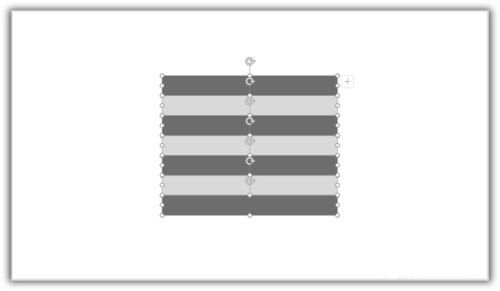
然后我们绘制7个相同大小的矩形条。

PowerPoint Viewer怎么给形状填充彩虹色条效果?为形状填充彩虹色条效果方法讲解

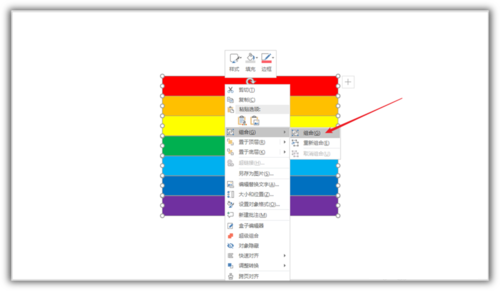
接着我们给每个矩形条按红橙黄绿青蓝紫填充不同的颜色。

PowerPoint Viewer怎么给形状填充彩虹色条效果?为形状填充彩虹色条效果方法讲解

然后我们把所有形状组合成一个整体形状。

PowerPoint Viewer怎么给形状填充彩虹色条效果?为形状填充彩虹色条效果方法讲解

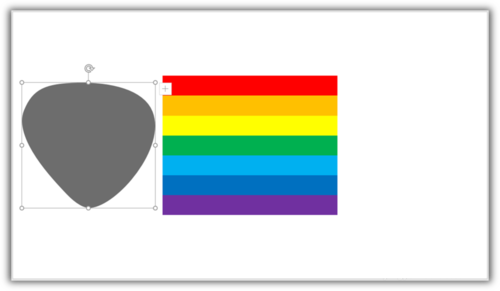
接下来我们需要插入一个形状。

PowerPoint Viewer怎么给形状填充彩虹色条效果?为形状填充彩虹色条效果方法讲解

PowerPoint Viewer相关攻略推荐:

PowerPoint Viewer地球仪矢量图标如何绘制?地球仪矢量图标绘制流程介绍

PowerPoint Viewer幻灯片讲义如何打印?幻灯片讲义打印方法图文介绍

PowerPoint Viewer流星雨动画效果如何制作?流星雨动画效果制作方法图文介绍

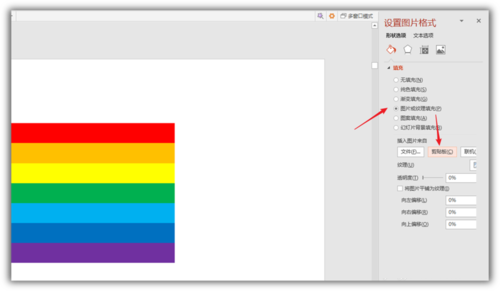
这个时候我们选中彩虹色组合矩形,执行复制,然后选择刚插入的形状,在形状填充中选择图片或纹理填充,再点击剪贴板。
PowerPoint Viewer怎么给形状填充彩虹色条效果?为形状填充彩虹色条效果方法讲解

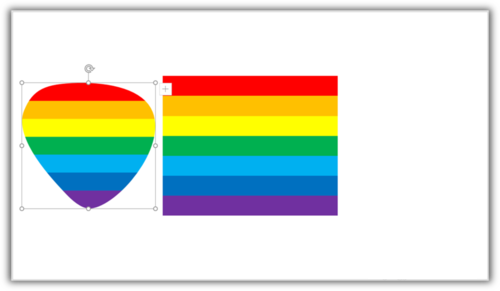
这时我们就把彩虹色条矩形冲剪贴板填充进了形状中。

PowerPoint Viewer怎么给形状填充彩虹色条效果?为形状填充彩虹色条效果方法讲解

最后我们就把形状填充了彩虹色条效果,最终效果绚丽又美观。

看完了上文为你们所描述的PowerPoint Viewer为形状填充彩虹色条效果的详细操作步骤,你们是不是都学会了啊!

推荐文章

  • 小度app距离保护功能如何开启

    在使用小度app的过程中,距离保护功能能为我们带来诸多便利与安全保障。那么,它究竟在哪里开启呢?首先,打开小度app。进入主界面后,你会看到界面下方通常有几个主要的功能图标。一般来说,你需要点击界面右下角的“我的”选项。点击“我的”后,进入个人中心页面。在这里

    立即阅读2025-11-05 12:00:11

  • 木鸟民宿app房东如何收款

    当有房客预订您的民宿后,木鸟民宿会根据您设置的收款方式进行操作。首先,您可以选择常见的收款方式。比如,您可以设置为房客预订时直接支付房费到您的账户。房客在木鸟民宿app上完成预订流程并支付房费后,款项会进入木鸟民宿平台的监管账户。这是为了保障交易的安全性和公正

    立即阅读2025-11-03 10:49:05

  • 慧医如何缴费

    在就医过程中,缴费环节至关重要。了解慧医怎么缴费,能让您的就医体验更加顺畅。一、缴费入口打开慧医app后,在首页或相关功能模块中,您能轻松找到缴费入口。通常会有明显的标识,如“缴费”按钮,点击即可进入缴费页面。二、查看待缴费项目进入缴费页面后,您可以清晰看到待

    立即阅读2025-11-01 10:52:01

  • 星空之遇如何注销账号

    在使用星空之遇的过程中,有时我们可能会因为各种原因想要注销账号。那么,星空之遇怎么注销账号呢?下面为您详细介绍。首先,打开星空之遇应用程序。进入主界面后,您需要找到并点击界面中的设置选项。一般来说,设置选项的图标可能是一个齿轮状,比较容易识别。进入账号管理页面

    立即阅读2025-10-31 11:16:25