欢迎来到游戏爱好者,这里是最新最全的游戏下载基地!

您的位置:首页 > 文章频道 > 软件教程

Microsoft Office Visio地漏原型图如何设计?地漏原型图设计流程图文详解

来源:游戏爱好者 2023-03-17 17:30:02 责任编辑:hyd

一些网友表示还不太清楚Microsoft Office Visio设计地漏原型图的相关操作,而本节就介绍了Microsoft Office Visio设计地漏原型图的简单操作,还不了解的朋友就跟着小编学习一下吧,希望对你们有所帮助。


Microsoft Office Visio地漏原型图如何设计?地漏原型图设计流程图文详解

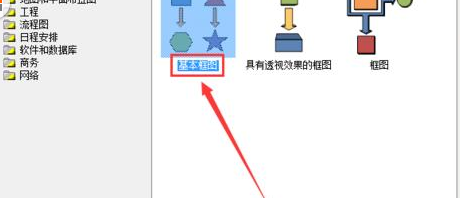
我们需要先打开Microsoft Office Visio软件,新建一个“基本框图”工程文件,如图所示。
Microsoft Office Visio地漏原型图如何设计?地漏原型图设计流程图文详解

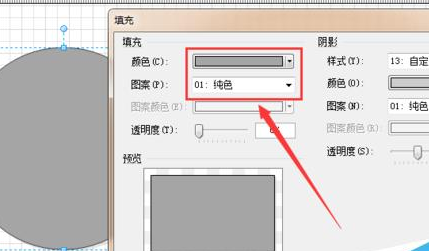
然后我们从左侧拖入一个“圆形”,单击鼠标右键,选择“格式”-“填充”选项,将其填充颜色设置为“银灰色”,如图所示。

Microsoft Office Visio地漏原型图如何设计?地漏原型图设计流程图文详解

Microsoft Office Visio地漏原型图如何设计?地漏原型图设计流程图文详解

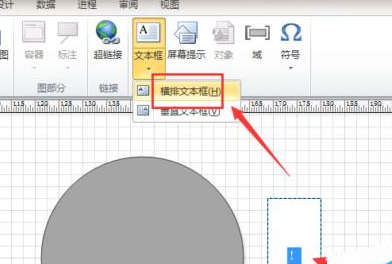
接着我们选择上方“插入”选项下“横排文本框”工具,输入一个“!”号,如图所示。
Microsoft Office Visio地漏原型图如何设计?地漏原型图设计流程图文详解

通过上方的“编辑栏”调整字符的大小、字体和颜色,如图所示。

Microsoft Office Visio地漏原型图如何设计?地漏原型图设计流程图文详解

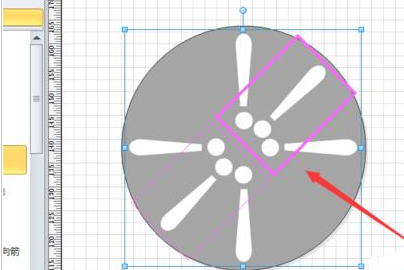
这时复制粘贴“!”号,形成一个圆形,如图所示。

Microsoft Office Visio地漏原型图如何设计?地漏原型图设计流程图文详解

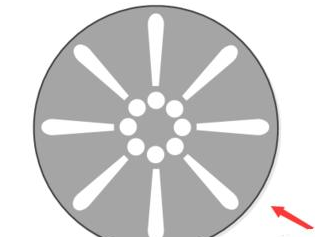
最后一步我们调整其整体位置和结构即可。

Microsoft Office Visio地漏原型图如何设计?地漏原型图设计流程图文详解

根据上文为你们讲述的Microsoft Office Visio设计地漏原型图的操作方法介绍,各位伙伴们应该都学会了吧!

Microsoft Office Visio相关攻略推荐:

Microsoft Office Visio洗手间标志图形如何绘制?洗手间标志图形绘制流程图文详解

Microsoft Office Visio自动保存如何设置?自动保存设置流程图文详解

Microsoft Office Visio导出图片添加边界怎么操作?导出图片添加边界流程介绍


推荐文章

  • 妖精动漫官方漫画阅读入口在哪

    在动漫爱好者的世界里,妖精动漫以其独特的魅力吸引着众多粉丝。对于妖精动漫官方漫画的阅读,找到准确的官方入口至关重要。首先,要获取妖精动漫官方漫画阅读官方入口,我们需要通过正规的动漫平台或官方渠道去探寻。一般来说,官方网站会是最可靠的途径。在妖精动漫的官方网站上

    立即阅读2025-12-23 10:08:01

  • 幼师口袋app幼师工具如何使用

    幼师口袋app是一款为幼师们量身打造的实用工具集合平台,它涵盖了丰富多样的功能,能极大地助力幼师的日常工作与教学。一、资源获取与使用在幼师口袋app中,资源板块极为丰富。进入“素材库”,能找到海量的教案、课件、教具制作模板等。比如,当准备一堂关于动物的课程时,

    立即阅读2025-12-22 11:19:01

  • UG中如何创建毛坯

    在ug软件的使用过程中,创建毛坯是一项重要的基础操作,它对于后续的加工编程等工作有着关键影响。首先,进入ug建模环境后,点击“开始”菜单,选择“加工”模块,这是创建毛坯的操作入口。创建毛坯的方式有多种。一种常见的是通过“包容块”来创建。在“创建几何体”对话框中

    立即阅读2025-12-22 11:04:01

  • 知页简历如何删除

    在使用知页简历的过程中,有时我们可能会因为各种原因想要删除自己的简历。别担心,这篇文章将为你详细介绍知页简历删除简历的方法,让你轻松应对。一、进入个人中心首先,打开知页简历应用程序。进入主界面后,你会看到界面下方通常有几个主要的功能按钮。找到并点击代表个人中心

    立即阅读2025-12-18 09:46:02