欢迎来到游戏爱好者,这里是最新最全的游戏下载基地!

您的位置:首页 > 文章频道 > 软件教程

迅捷CAD编辑器基础选择命令如何操作?基础选择命令操作流程图文详解

来源:游戏爱好者 2023-03-17 13:30:02 责任编辑:hyd

当我们进行CAD制图时,想要编辑某一个图形,要学会选择,快速准确的选择可以大大帮助我们提高制图效率,但是一张图纸中,存在太多的图形对象,如何才能做到准确的选择呢?今天给大家提供几种CAD选择方法,希望可以在你未来的CAD绘图中可以使用到。

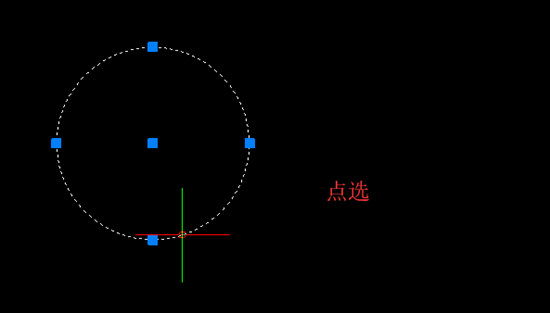
1、点选

移动鼠标直接选中某一个图形的任意边界,选择后,图形队形就会用虚线表示自己已经被选中。

小提示:该方法适用于单个图形对象的选择,如果一个图形对象是由多个多段线组成,那么这种方法就不适合了。
迅捷CAD编辑器基础选择命令如何操作?基础选择命令操作流程图文详解

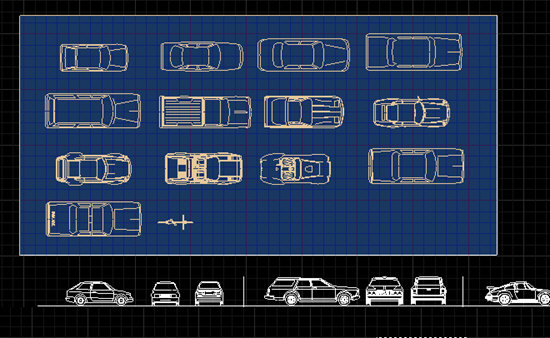
2、

使用鼠标直接把CAD中的空白处作为起点确定的交点,然后拖动鼠标,形成一个矩形框来选择对象。

其实方式分为两种:

①窗口方式(WinDow):在CAD中,拖动鼠标从左往右为窗口模式,这种方法需要图形完全在范围内才能被选中。

②交叉(窗交Crossing):在CAD中,拖动鼠标从右往左是交叉模式,使用这种方法,选中图形(一个整体)任意一部分即可选中整个图形。
迅捷CAD编辑器基础选择命令如何操作?基础选择命令操作流程图文详解

3、

迅捷CAD编辑器在默认状态下,可以进行,就是在选择对象状态中,可以不断点选或是对象,所有选择对象都会被添加到选择集中。该可做如下变动:

①用户可以控制该选择状态,命令行输入PICKADD,根据提示输入新值,当输入1时,可以;如果是0,则无法。

迅捷CAD编辑器基础选择命令如何操作?基础选择命令操作流程图文详解

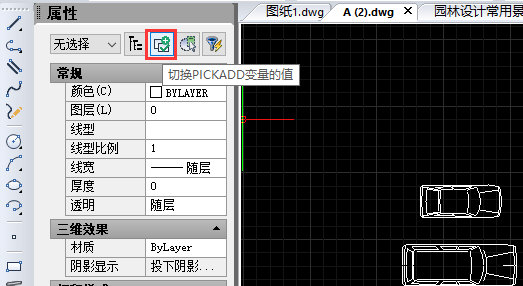
②按快捷键Ctrl+1,调出属性窗口,点击上面的按钮可,当显示为+号时,表示PICKADD打开,显示为红色箭头时,则表示PICKADD关闭。
迅捷CAD编辑器基础选择命令如何操作?基础选择命令操作流程图文详解

4、上一个

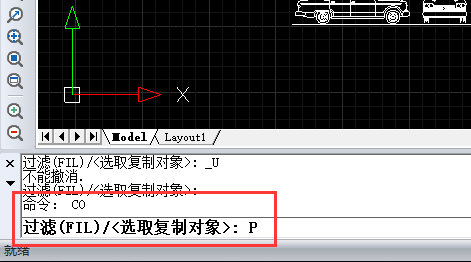
有时候我们会不小心取消已经选择好的对象,那么怎么返回选择呢?操作如下:

①,按回车键;

②当命令行提示过滤选取重复对象时,输入P,按回车,即可回到上一个。
迅捷CAD编辑器基础选择命令如何操作?基础选择命令操作流程图文详解

5、全选

这个就比较简单了,在任何时候都适用的Ctrl+A就是全选啦,在CAD中也可以在提示选择对象时输入ALL。

以上是今天给大家分享的部分选择命令以及操作方法,其他CAD教程可在软件帮助中查看。

迅捷CAD编辑器相关攻略推荐:

迅捷CAD编辑器图纸线条过粗如何解决?图纸线条过粗解决方法图文详解

迅捷CAD编辑器工具条无法拖动如何解决?工具条无法拖动解决方法图文详解

迅捷CAD编辑器斜线的长度如何标注?斜线的长度标注方法介绍


推荐文章

  • vivo手机怎么隐藏游戏软件图标

    在使用vivo手机时,不少用户希望能隐藏游戏软件图标,避免被他人轻易发现。其实vivo手机提供了多种隐藏应用图标的方法,下面就为大家详细介绍。首先,我们可以通过手机的“变形器”功能来实现。进入手机设置,找到“变形器”选项。在这里,你可以选择切换到“抽屉模式”。

    立即阅读2025-11-04 15:38:52

  • vivo如何调回经典桌面

    在使用vivo手机的过程中,有时我们可能会不小心切换到了其他桌面风格,而经典桌面简洁明了,能给我们带来熟悉又舒适的操作体验。那么,vivo怎么调回经典桌面呢?下面就为大家详细介绍。一、originos系统如果你的vivo手机搭载的是originos系统,调回经

    立即阅读2025-11-04 15:38:50

  • 青松办app如何查询社保网点

    在日常生活中,我们常常需要了解社保网点的相关信息,以便办理各类社保业务。而青松办app为我们提供了便捷的查询方式。打开青松办app后,首先映入眼帘的是简洁明了的界面。在主页面上,我们可以仔细寻找与社保相关的板块入口。通常,这个入口会以较为醒目的图标或文字标识呈

    立即阅读2025-11-01 09:13:01

  • 动静新闻app推送如何关闭

    在当今信息爆炸的时代,手机应用的推送消息有时会让人应接不暇。动静新闻app作为一款提供各类新闻资讯的平台,若能合理设置关闭推送,可让用户更加自主地掌控信息接收,提升使用体验。一、关闭推送的必要性推送消息虽能及时告知用户最新动态,但过多的推送可能会干扰正常生活。

    立即阅读2025-10-30 11:03:26