欢迎来到游戏爱好者,这里是最新最全的游戏下载基地!

您的位置:首页 > 文章频道 > 软件教程

按键精灵时间间隔怎样设置?时间间隔设置流程图文分享

来源:游戏爱好者 2023-03-15 07:00:02 责任编辑:hyd

按键精灵是一款通过制作脚本模拟鼠标键盘动作的软件,现在很多朋友都有使用它,不过有部分朋友还不清楚设置时间间隔的操作,因此小编就带来了关于按键精灵如何设置时间间隔的教程,一起来看看吧!

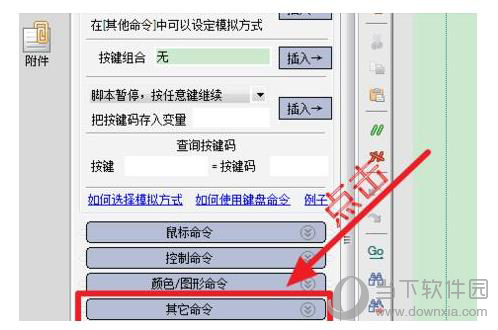
打开或新建一个脚本,点击左侧【其他命令】
按键精灵时间间隔怎样设置?时间间隔设置流程图文分享

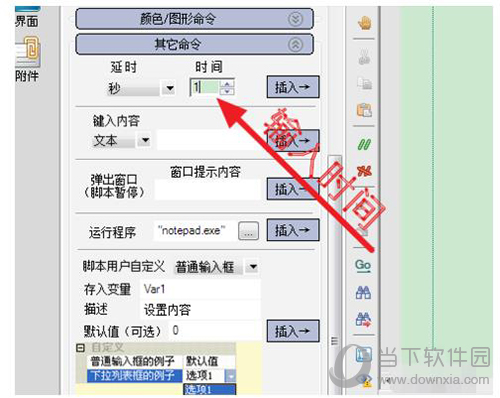
就能看到设置时间的地方,就是【延时】

按键精灵时间间隔怎样设置?时间间隔设置流程图文分享

点击第一个下拉菜单,可以选择时间的单位,有【秒】和【毫秒】两种

按键精灵时间间隔怎样设置?时间间隔设置流程图文分享

后面的时间,可以输入间隔的数值

按键精灵时间间隔怎样设置?时间间隔设置流程图文分享

点击后面【插入】,就能看到命令已被插入了,注意:在脚本中,所有的时间单位都是【毫秒】,即使你插入的时候单位选择的是秒,按键精灵也会转为毫秒

按键精灵时间间隔怎样设置?时间间隔设置流程图文分享

还有一种更加简便的操作,点击【源文件】

可以看到刚才的语句被转化为了【Delay 100000】,并且能用键盘输入语句,所以直接输入【Delay+时间】即可设置时间间隔,注意时间单位是毫秒

按键精灵时间间隔怎样设置?时间间隔设置流程图文分享

学会了关于按键精灵如何设置时间间隔的教程以后,再配合其他脚本可以对电脑设置不同的指令,十分神奇,有兴趣的朋友可以试试看。

按键精灵相关攻略推荐:

按键精灵如何设置循环?设置循环流程一览

按键精灵怎么把脚本转换为可执行文件?将脚本转换为可执行文件方法介绍

按键精灵抓图怎么操作?自动抓图方法介绍


按键精灵

  • 分类:游戏辅助

  • 大小:23.9M

  • 语言:中文

推荐文章

  • Snipaste怎么固定区域重复截图

    在日常的工作和学习中,我们常常会遇到需要重复截取固定区域画面的情况。比如制作教程、对比不同时刻的屏幕状态等。而snipaste这款强大的截图软件,就能轻松满足我们的这一需求。一、开启固定区域截图首先,打开snipaste软件。当你想要截取固定区域时,按下快捷键

    立即阅读2025-12-28 11:15:01

  • 磁力狐搜索登录入口在哪

    在网络世界中,磁力狐搜索登录入口及官网登录链接地址成为了不少人关注的话题。磁力狐搜索在某些特定需求的群体中具有一定的热度。它提供了一种获取资源的途径,能满足部分用户对于各类影视、文档、软件等资源查找的需求。然而,需要明确的是,在使用这类搜索工具时,必须要遵循法

    立即阅读2025-12-25 14:12:01

  • 云闪付如何撤销转账

    在使用云闪付进行转账时,难免会出现转错账或者不小心多转了的情况。别慌!云闪付提供了一系列方法让你能及时撤销转账,把损失降到最低。实时到账转账的撤销如果你的转账是实时到账模式,那在对方未接收之前,是可以快速撤销的。打开云闪付app,找到转账记录,点击进入该笔转账

    立即阅读2025-12-24 10:18:01

  • 如何用Windows优化大师禁止系统自动登录

    在日常使用电脑的过程中,有时候我们可能并不希望电脑每次开机都自动登录系统,这可能涉及到隐私等问题。而使用windows优化大师,就能轻松实现禁止系统自动登录的操作。首先,确保你已经成功安装了windows优化大师软件。打开该软件后,在其主界面上找到“系统性能优

    立即阅读2025-12-22 10:52:01