欢迎来到游戏爱好者,这里是最新最全的游戏下载基地!

您的位置:首页 > 文章频道 > 软件教程

PowerPoint Viewer怎样压缩所有图片?压缩所有图片方法讲解

来源:游戏爱好者 2023-03-14 14:30:02 责任编辑:笑话

本教程主要给各位亲们讲解如何压缩所有图片的详细操作步骤,需要了解的亲们可以一起去看看下文PowerPoint Viewer压缩所有图片的操作方法,希望能够帮助到大家。

PowerPoint Viewer怎样压缩所有图片?压缩所有图片方法讲解

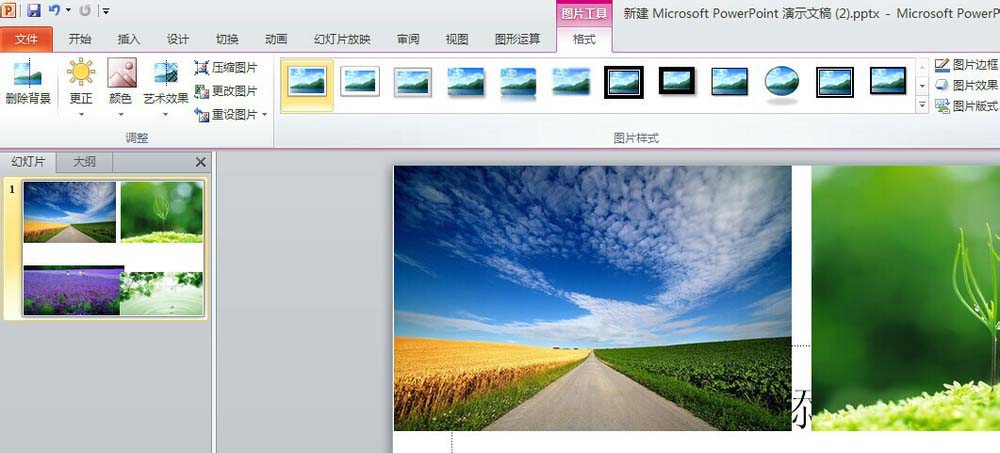
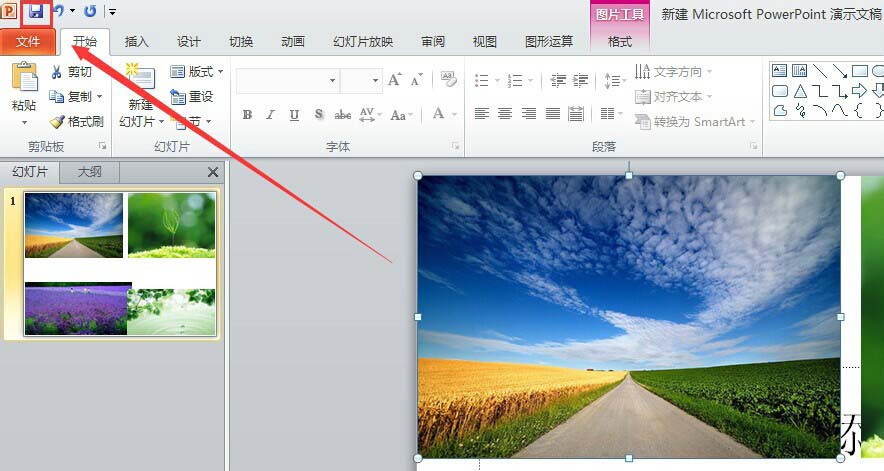
我们先打开PowerPoint Viewer软件,新建幻灯片,并插入图片,如下图就是小编做的例子。在您的实际操作过程中,可以根据自己的实际需求进行编辑。
PowerPoint Viewer怎样压缩所有图片?压缩所有图片方法讲解

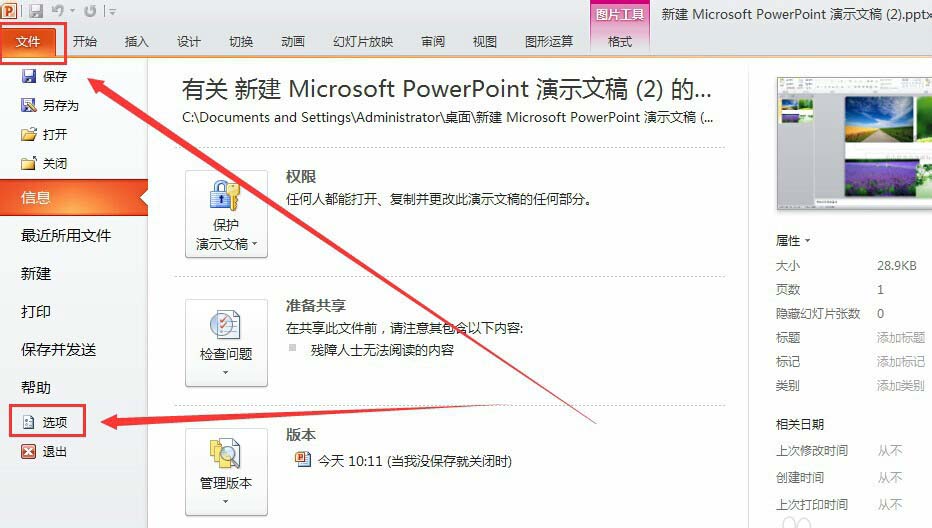
然后我们在“文件”功能区找到“选项”,如下图所示。按照小编提示,在菜单中找到选项,按部就班即可,如下图就是小编提示的按钮所在。
PowerPoint Viewer怎样压缩所有图片?压缩所有图片方法讲解

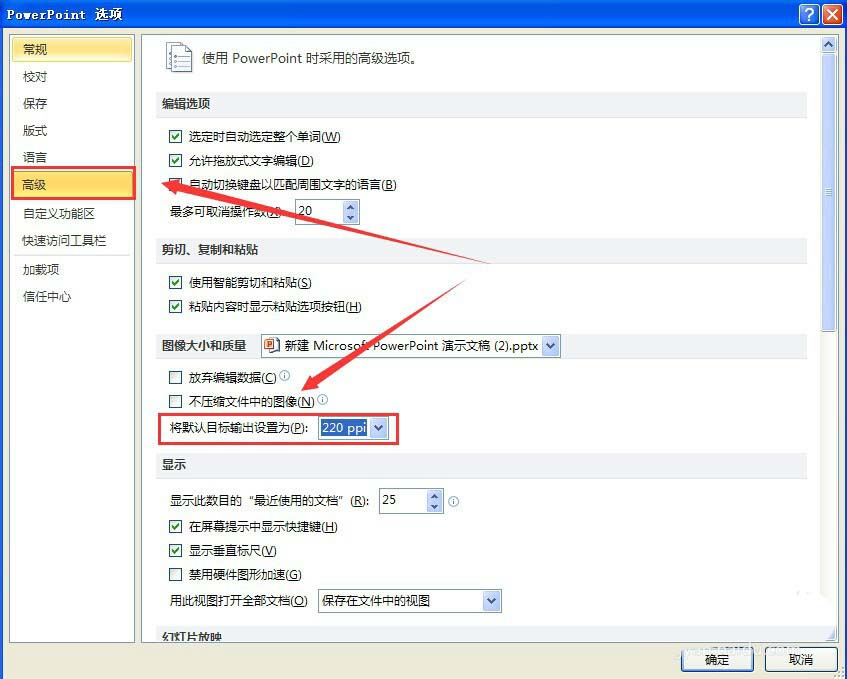
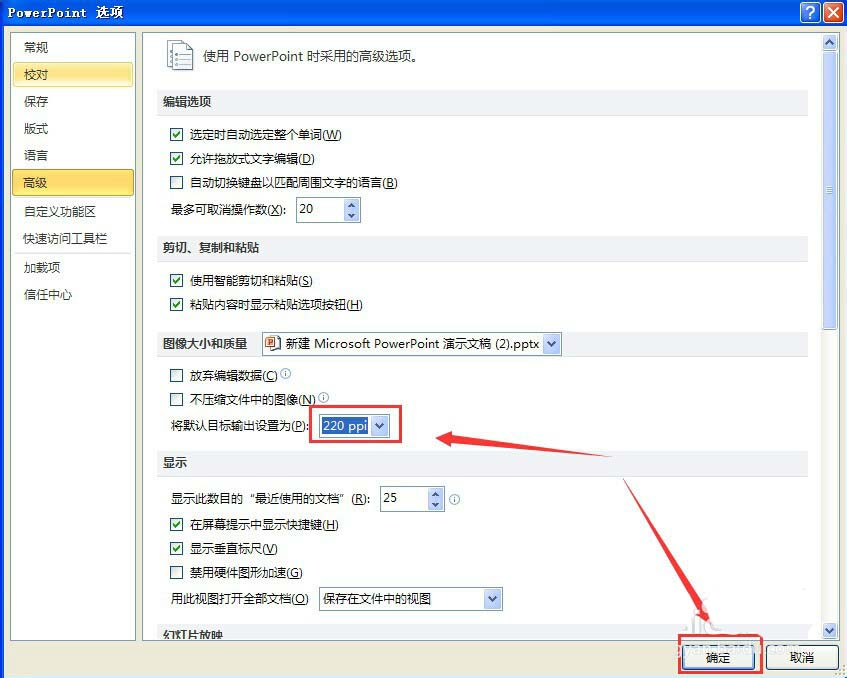
接着我们在选项设置对话框选择“高级”,在“默认输入”中,我们可以选择最小的输出模式。即“96ppi”,如此就基本完成了如片的压缩工作。其实不需要ppi具体是什么,只要明白如此就可以让图片瘦身即可。
PowerPoint Viewer怎样压缩所有图片?压缩所有图片方法讲解

这时我们点击确定,如下图所示。其实这个过程就是通过ppt把所有图片统一改变分辨率的过程,因为插入的图片不需要太大,所以缩小分辨率就可以显示的很清晰了。
PowerPoint Viewer怎样压缩所有图片?压缩所有图片方法讲解

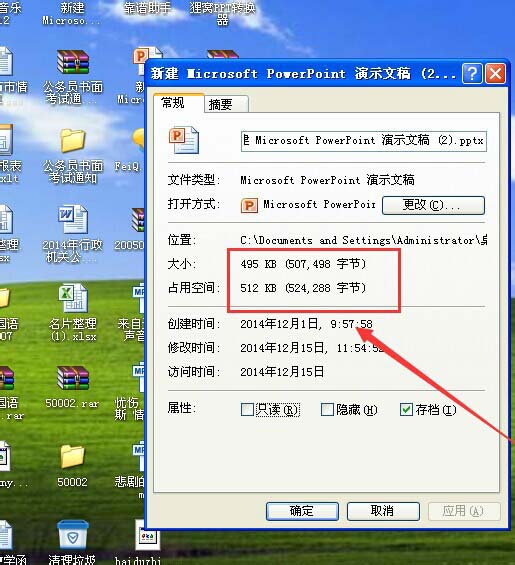
最后我们存盘后观察ppt文件大小,插入4张图片的ppt大小也才500k,所以我们对图片的压缩工作是成功的。是不是很好玩啊,在好玩的同时,好用才是硬道理。
PowerPoint Viewer怎样压缩所有图片?压缩所有图片方法讲解

PowerPoint Viewer怎样压缩所有图片?压缩所有图片方法讲解

PowerPoint Viewer相关攻略推荐:

PowerPoint Viewer怎么设计高逼格背景图?制作高逼格背景图教程分享

PowerPoint Viewer中幻灯片怎样进行分节管理?进行分节幻灯片方法讲解

PowerPoint Viewer怎样把两个文件合并?将两个文件合并流程讲解

相信各位看完了上文所述的PowerPoint Viewer压缩所有图片的详细操作步骤,大家应该都学会了吧!

推荐文章

  • 如何关闭图图乐功能

    在当今网络信息繁杂的时代,图图乐等一些应用可能会给用户带来不同的体验。有时候,我们可能会想要关闭图图乐的某些功能,那么该如何操作呢?首先,要关闭图图乐的推送通知功能。打开手机的设置应用,在应用管理或通知管理选项中找到图图乐。进入后,关闭允许通知的开关,这样就能

    立即阅读2025-11-14 10:21:20

  • 飞鸽互联app住宿证明如何办理

    在当今数字化时代,飞鸽互联app为我们的生活带来了诸多便利,其中住宿证明的办理也可以通过它轻松实现。以下将详细介绍如何在飞鸽互联app上办理住宿证明。注册与登录首先,确保你已下载并安装飞鸽互联app。打开app后,按照提示进行注册,填写相关个人信息,完成注册流

    立即阅读2025-11-11 13:28:01

  • vivacut如何调整画质

    在使用vivacut创作视频时,画质的调整可是至关重要的一环,它能让你的作品瞬间脱颖而出。那么,vivacut究竟怎么调画质呢?别着急,下面就为你一一揭晓!导入视频后初步观察当你把视频导入vivacut后,先别急着动手调整。仔细观察一下原始视频的画质状况,比如

    立即阅读2025-11-11 12:22:01

  • 火花chat如何转人工服务

    在使用火花chat的过程中,有时我们可能会遇到一些复杂的问题,这时候就希望能够得到人工服务的精准解答与帮助。那么,火花chat怎么转人工服务呢?首先,打开火花chat应用程序。进入到主界面后,仔细观察界面布局。通常在界面的某个角落,会有一个类似于菜单或者设置的

    立即阅读2025-11-06 12:32:02