欢迎来到游戏爱好者,这里是最新最全的游戏下载基地!

您的位置:首页 > 文章频道 > 软件教程

Numbers行列大小如何编辑?行列大小编辑方法图文分享

来源:游戏爱好者 2023-03-12 13:00:02 责任编辑:hyd

有的人想要在Numbers中对表格行列大小进行调整,不过你知道具体的操作吗?Numbers怎么调整行列大小?小编带来了Numbers行列大小调整教程,有需要的赶紧收起来吧~

手动调整行或列的大小:

点按表格。调整行或列的大小:将指针移动到行号的下方或列字母的右侧直到 列宽更改指针 出现,然后拖移以调整大小。

调整多行或多列的大小:选择行或列,然后将指针移到最下方行号的下边或最右侧列字母的右边直到 列宽更改指针 出现,然后拖移以调整大小。它们会按比例来调整大小。

调整表格中所有行或列的大小:点按 表格控制柄,然后拖移表格底边的白色方形来调整行大小,拖移表格右边缘的方形来调整列大小,或者拖移右下角的方形来同时调整行和列的大小。

在拖移的时候,表格的行或列与画布中其他表格的行或列对齐时,将显示黄色对齐参考线。

【注】如果调整大小后单元格的内容无法容纳,可以将行或列调整为可容纳。请参阅下列任务来了解如何操作。

精确调整行或列的大小:

点按要调整大小的行或列中的单元格。

点按右侧边栏顶部的表格标签。如果没有看到边栏,或边栏中没有表格标签,请点按工具栏中的 格式按钮。

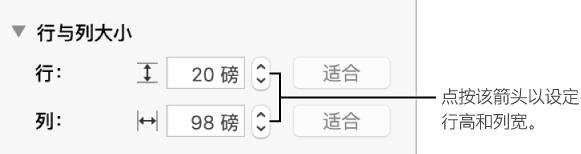
点按行与列大小旁边的显示三角形,然后点按上箭头和下箭头来设定您想要的大小。
Numbers行列大小如何编辑?行列大小编辑方法图文分享

整行或整列都将调整大小。从多行或多列中选择单元格将调整选择内容中包括的所有行或列的大小。

希望这篇Numbers行列大小调整教程对你有帮助哦,有所了解之后可以对你的表格进行操作看看了~任何不懂的就参考教程吧。

Numbers相关攻略推荐:

Numbers图表如何制作?图表制作流程图文分享

Numbers格式化方程如何设置?格式化方程设置流程图文分享

Numbers打印如何设置?打印设置流程图文分享


推荐文章

  • UU跑腿app如何取消订单

    在使用uu跑腿app时,有时候可能会因为各种原因需要取消订单。了解如何正确取消订单,既能避免不必要的麻烦,又能保障自身权益。下面将详细介绍uu跑腿app取消订单的方法及相关注意事项。订单取消时间限制首先要清楚不同阶段订单取消的规则。如果订单尚未被接单,那么在下

    立即阅读2025-11-10 17:02:01

  • 途家app如何搜索房源

    在旅行或出行时,找到合适的房源是至关重要的。途家app为我们提供了便捷的房源搜索功能,让我们轻松找到心仪的住宿。下面就来详细介绍一下如何在途家app上搜索房源。打开途家app后,首先映入眼帘的是简洁明了的界面。在首页上方的搜索栏中,你可以直接输入目的地名称,比

    立即阅读2025-11-10 10:20:58

  • 3dmax如何制作门

    在3dsmax中制作门,首先要创建基本形状。点击“创建”面板,选择“几何体”,点击“长方体”,创建一个适当大小的长方体作为门的大致框架,这将是门的基础形状。接着进行细节调整。选中长方体,进入“修改”面板,使用“编辑多边形”等修改器来塑造门的具体形态。比如,可以

    立即阅读2025-11-05 13:03:01

  • 哪些产品不适合在小红书种草

    在小红书这片种草的广袤天地里,并非所有产品都能找到理想的生长土壤。有些产品由于自身特性或其他因素,并不适合在这里进行大规模的种草推广。专业性过强的产品比如一些高端的科研仪器、专业的工业设备等。这类产品受众群体极为小众,只有特定领域的专业人士才会关注。小红书的用

    立即阅读2025-11-04 15:39:25