欢迎来到游戏爱好者,这里是最新最全的游戏下载基地!

您的位置:首页 > 文章频道 > 软件教程

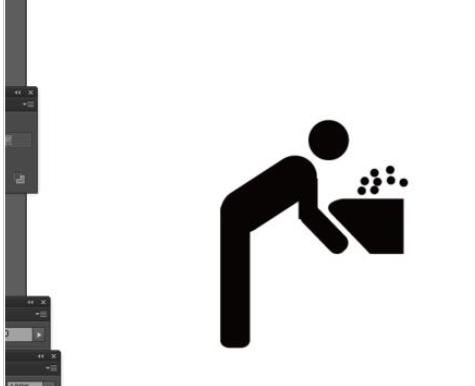
Adobe Illustrator CS6怎么制作一个简单小人洗脸图标?绘制小人洗脸图标教程分享

来源:游戏爱好者 2023-03-09 01:30:02 责任编辑:笑话

最近不少朋友表示还不会使用Adobe Illustrator CS6绘制一个简单小人洗脸图标的操作步骤,使用下面小编就带来了哦,一起去看看吧。

Adobe Illustrator CS6怎么制作一个简单小人洗脸图标?绘制小人洗脸图标教程分享

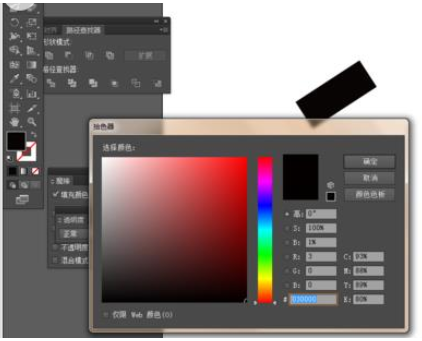
我们先打开Adobe Illustrator CS6软件,新建一个800*800的文档,选择矩形工具,画一个矩形图形,并填充颜色,如图所示
Adobe Illustrator CS6怎么制作一个简单小人洗脸图标?绘制小人洗脸图标教程分享

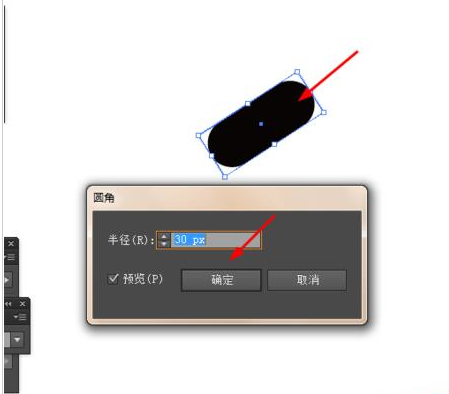
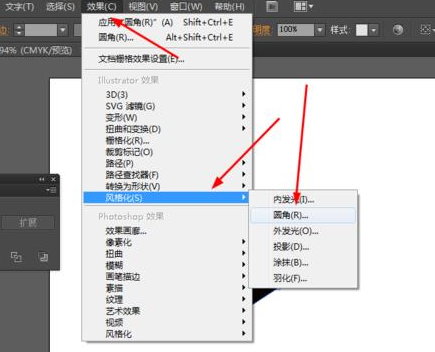
然后我们选中矩形图形到效果—风格化—圆角,如图所示

Adobe Illustrator CS6怎么制作一个简单小人洗脸图标?绘制小人洗脸图标教程分享

Adobe Illustrator CS6怎么制作一个简单小人洗脸图标?绘制小人洗脸图标教程分享

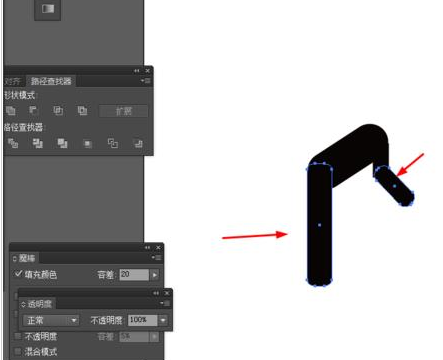
接下来我们选择矩形工具,画一个矩形图形,并填充颜色,再选择圆角矩形工具,画两个圆角图形,并填充颜色,如图所示

Adobe Illustrator CS6怎么制作一个简单小人洗脸图标?绘制小人洗脸图标教程分享

Adobe Illustrator CS6怎么制作一个简单小人洗脸图标?绘制小人洗脸图标教程分享

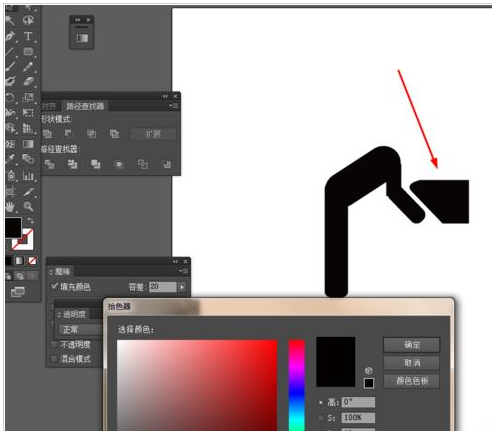
这是我们选择钢笔工具,勾出如下的图形,并填充颜色,如图所示

Adobe Illustrator CS6怎么制作一个简单小人洗脸图标?绘制小人洗脸图标教程分享

Adobe Illustrator CS6相关攻略推荐:

Adobe Illustrator CS6透明背景图片如何保存?透明背景图片保存方法图文详解

Adobe Illustrator CS6怎么创建白色文件?新建白色文件方法介绍

Adobe Illustrator CS63D立体效果如何添加?3D立体效果添加流程图文介绍

最后一步选择椭圆工具,按住shift画多个正圆图形,并填充颜色,如图所示

Adobe Illustrator CS6怎么制作一个简单小人洗脸图标?绘制小人洗脸图标教程分享

Adobe Illustrator CS6怎么制作一个简单小人洗脸图标?绘制小人洗脸图标教程分享

看上文了上文为你们描述的Adobe Illustrator CS6绘制一个简单小人洗脸图标的具体操作方法,你们是不是都学会了呀!

推荐文章

  • vivo如何调回经典桌面

    在使用vivo手机的过程中,有时我们可能会不小心切换到了其他桌面风格,而经典桌面简洁明了,能给我们带来熟悉又舒适的操作体验。那么,vivo怎么调回经典桌面呢?下面就为大家详细介绍。一、originos系统如果你的vivo手机搭载的是originos系统,调回经

    立即阅读2025-11-04 15:38:50

  • 可米漫画如何使用

    可米漫画是一款深受漫画爱好者喜爱的应用程序,它为用户提供了丰富多样的漫画资源和便捷的阅读体验。下面就来详细介绍一下可米漫画的使用方法。下载与安装首先,在手机应用商店中搜索“可米漫画”,找到对应的应用程序并点击下载按钮。下载完成后,点击安装包进行安装,安装成功后

    立即阅读2025-10-31 11:14:24

  • 声洞如何放歌

    声洞是一款备受欢迎的音乐播放应用,它为用户带来了独特的音乐体验。下面就来详细介绍一下声洞放歌的方法。首先,打开声洞应用。进入应用后,你会看到简洁而直观的界面。在主界面上,通常有搜索栏、推荐歌单、分类榜单等区域。如果你知道想听的歌曲名称或歌手,直接在搜索栏中输入

    立即阅读2025-10-31 10:11:53

  • 米坛社区app如何修改蓝牙MAC地址

    在使用米坛社区app的过程中,有时可能会有修改蓝牙mac地址的需求。下面就为大家详细介绍如何在米坛社区app中进行这一操作。首先,确保你的设备已成功安装米坛社区app,并且蓝牙功能处于开启状态。进入米坛社区app后,找到相关设置选项。一般来说,可能在主界面的某

    立即阅读2025-10-27 10:52:33

游戏专题