欢迎来到游戏爱好者,这里是最新最全的游戏下载基地!

您的位置:首页 > 文章频道 > 软件教程

Adobe Illustrator CS6怎么制作一个饮料杯图标?绘制饮料杯图标教程分享

来源:游戏爱好者 2023-03-09 01:30:02 责任编辑:笑话

最近一些用户们在使用Adobe Illustrator CS6的时候,不熟悉其中怎样绘制一个饮料杯图标?今日在这里就为你们带来了。

Adobe Illustrator CS6怎么制作一个饮料杯图标?绘制饮料杯图标教程分享

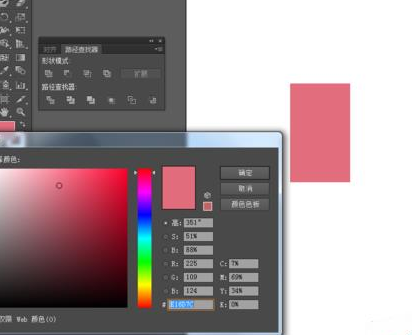
我们先打开Adobe Illustrator CS6软件,新建一个800*800的文档,选择矩形工具,画一个矩形图形,并填充颜色,如图所示
Adobe Illustrator CS6怎么制作一个饮料杯图标?绘制饮料杯图标教程分享

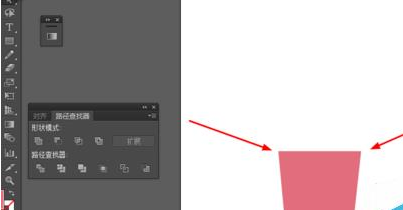
然后我们选择直接选择工具,把矩形的锚点移动一下,如图所示

Adobe Illustrator CS6怎么制作一个饮料杯图标?绘制饮料杯图标教程分享

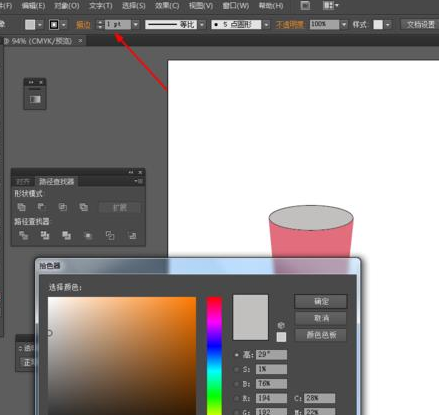
接下来我们选择椭圆工具,画一个椭圆图形,画一个椭圆图形,并填充颜色,描边改为1pt,如图所示
Adobe Illustrator CS6怎么制作一个饮料杯图标?绘制饮料杯图标教程分享

这时我们选中椭圆图形,按ctrl+c,按ctrl+f粘贴,把椭圆的一边向上移动一层,并填充颜色,描边改为1pt,如图所示
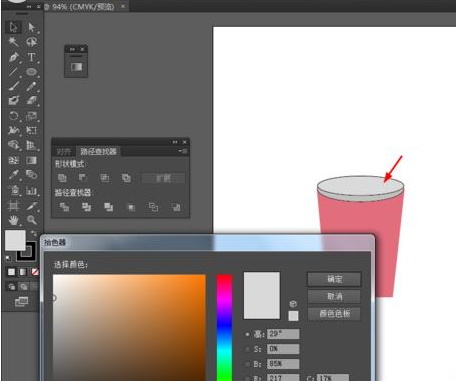
Adobe Illustrator CS6怎么制作一个饮料杯图标?绘制饮料杯图标教程分享

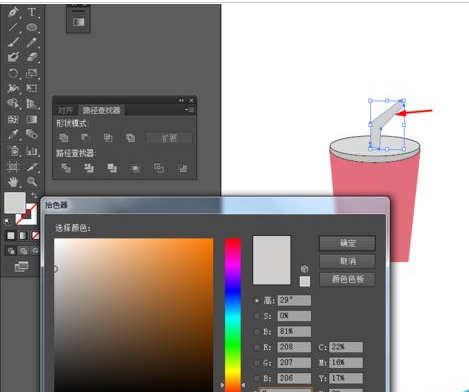
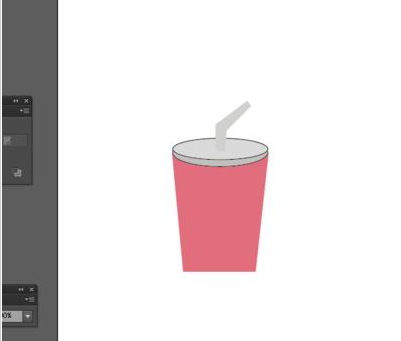
最后一步选择钢笔工具,勾出如下的图形,并填充颜色,如图所示

Adobe Illustrator CS6怎么制作一个饮料杯图标?绘制饮料杯图标教程分享

Adobe Illustrator CS6相关攻略推荐:

Adobe Illustrator CS6圆角如何调整?圆角调整流程图文详解

Adobe Illustrator CS6批量复制粘贴快捷键是什么?批量复制粘贴快捷键及用法介绍

Adobe Illustrator CS6怎样设计手绘素描效果?制作手绘素描效果教程分享

效果如下图所示
Adobe Illustrator CS6怎么制作一个饮料杯图标?绘制饮料杯图标教程分享

按照上文为你们讲述的Adobe Illustrator CS6绘制一个饮料杯图标的详细操作方法,伙伴们是不是都学会了呀!

推荐文章

  • 单词块如何删除单词

    在处理单词块时,删除特定单词是一项常见需求。首先,要明确单词块的构成形式。它可能是一段文本中的若干连续单词组合,比如在一篇文档、一段代码注释或者一个语言学习练习中的特定单词集合。对于简单的文本编辑器中的单词块,如果是手动输入形成的,我们可以通过常规的删除操作。

    立即阅读2025-11-03 11:58:01

  • timing如何自己创建房间

    在timing这个充满活力的学习社区里,很多小伙伴都渴望能创建属于自己的房间,开启独特的学习交流之旅。那么,究竟该如何操作呢?首先,打开timing应用。进入主界面后,你会看到各种功能选项。找到并点击界面下方的“+”号按钮,这是创建房间的关键一步。点击“+”号

    立即阅读2025-11-03 11:24:02

  • 照片编辑器如何保存预设

    在使用照片编辑器时,保存预设能极大地提高编辑效率,让我们在处理不同照片时能快速应用相同的编辑风格。以下为您详细介绍照片编辑器保存预设的方法。常见照片编辑器保存预设的一般步骤不同的照片编辑器保存预设的方式略有差异,但大致流程相似。首先,打开照片编辑器并完成您想要

    立即阅读2025-11-03 10:43:01

  • 享道出行如何设置免密支付

    在如今快节奏的生活中,出行讲究便捷高效,享道出行的免密支付功能便能满足这样的需求,为用户带来更加流畅的乘车体验。那么,享道出行究竟该如何设置免密支付呢?首先,打开享道出行app。进入app主界面后,你会看到底部菜单栏。点击菜单栏中的“我的”选项,这是进入个人设

    立即阅读2025-10-30 10:15:02