欢迎来到游戏爱好者,这里是最新最全的游戏下载基地!

您的位置:首页 > 文章频道 > 软件教程

Windows Media Player本地音乐列表如何创建?本地音乐列表创建流程图文介绍

来源:游戏爱好者 2023-03-08 23:30:02 责任编辑:hyd

这篇文章为各位带来的内容是Windows Media Player播放以及创建本地音乐列表软件相关的,对此感兴趣的用户可以去下文看看Windows Media Player播放以及创建本地音乐列表的具体操作流程。


Windows Media Player本地音乐列表如何创建?本地音乐列表创建流程图文介绍

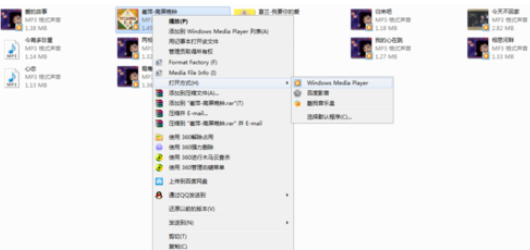
我们先将光标放在已下载好的准备播放聆听的本地音乐上,单击鼠标右键,在出现的列表中找到“打开方式”,选择“Windows Media Player”。
Windows Media Player本地音乐列表如何创建?本地音乐列表创建流程图文介绍

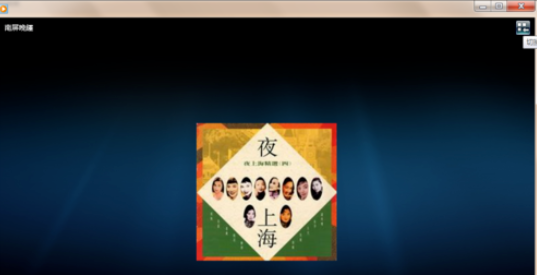
随即就会出现Windows Media Player的播放界面,然后将光标移动到界面右上角的“切换”图标并单击鼠标左键。
Windows Media Player本地音乐列表如何创建?本地音乐列表创建流程图文介绍

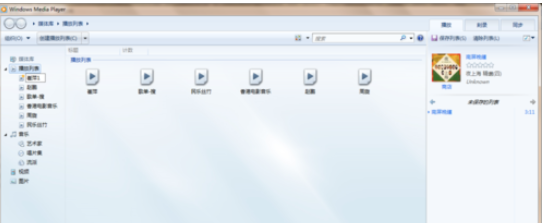
然后在出现的播放例表界面后,用鼠标左键单击界面左上方的“创建播放列表”并命名。
Windows Media Player本地音乐列表如何创建?本地音乐列表创建流程图文介绍

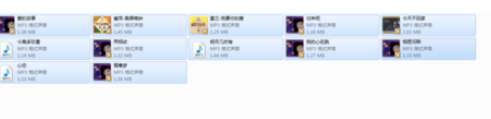
我们选择希望播放或希望出现在播放列表里的音乐。

Windows Media Player本地音乐列表如何创建?本地音乐列表创建流程图文介绍

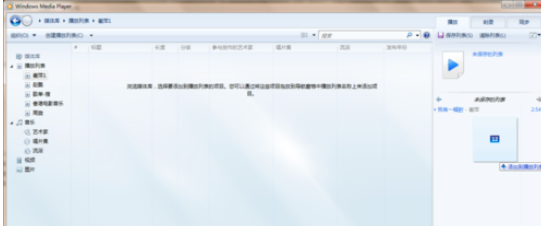
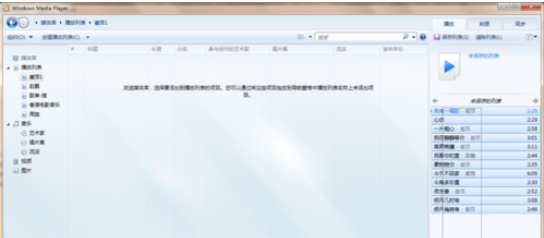
再点开Windows Media Player的播放列表界面后,将已选择好的音乐拖拽至界面右侧“未保存的列表”下会出现“添加到播放列表”的字样;这样刚才选择的音乐就会出现在“未保存的列表”下。
Windows Media Player本地音乐列表如何创建?本地音乐列表创建流程图文介绍

Windows Media Player本地音乐列表如何创建?本地音乐列表创建流程图文介绍

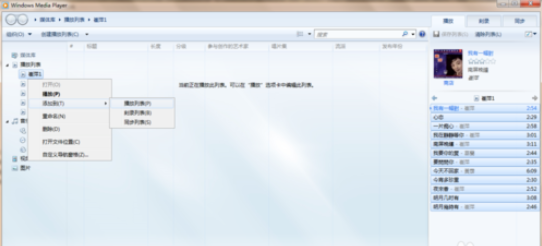
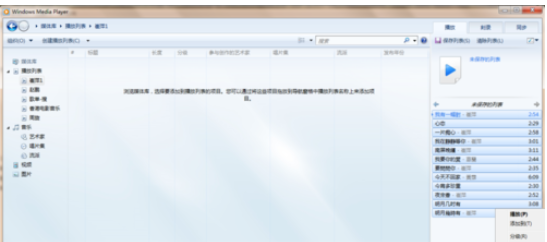
这时我们用鼠标单击“未保存的列表”下方的空白处,不要松手,由下自上将刚才添加的播放曲目全选后,单击鼠标右键,在列表中选择“添加到”,在随即出现的列表中选择刚创建的播放列表名下。这样自己选择创建的播放列表就成功了,可以在列表中挑选播放,或是整个播放整个列表。

备注:由播放界面进入到播放列表界面选择右上角的方块图标;由播放列表界面进入到播放界面选择右下角的方块图标。
Windows Media Player本地音乐列表如何创建?本地音乐列表创建流程图文介绍

Windows Media Player本地音乐列表如何创建?本地音乐列表创建流程图文介绍

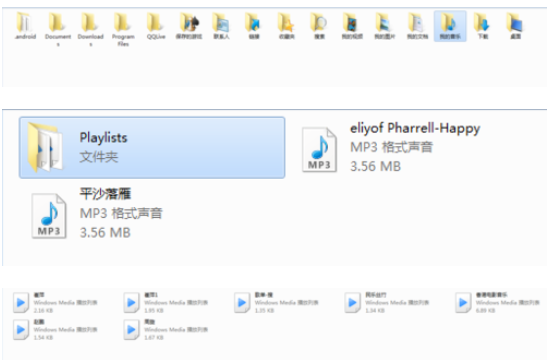
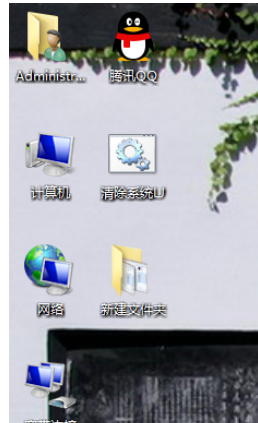
创建好播放列表后,为便于以后播放、查看,可以由桌面依次点击“Administrator”-“我的音乐”-“Playlist”即可。
Windows Media Player本地音乐列表如何创建?本地音乐列表创建流程图文介绍

Windows Media Player本地音乐列表如何创建?本地音乐列表创建流程图文介绍

看完了上文为你们描述的Windows Media Player播放以及创建本地音乐列表的详细操作方法,你们是不是都学会了呀!

Windows Media Player相关攻略推荐:

Windows Media Player如何打开?Windows Media Player打开流程图文介绍

Windows Media Player歌曲详情内容如何查询?歌曲详情内容查询方法介绍

Windows Media Player出现服务器运行失败怎么办?出现服务器运行失败处理方法介绍


推荐文章

  • 单词块如何删除单词

    在处理单词块时,删除特定单词是一项常见需求。首先,要明确单词块的构成形式。它可能是一段文本中的若干连续单词组合,比如在一篇文档、一段代码注释或者一个语言学习练习中的特定单词集合。对于简单的文本编辑器中的单词块,如果是手动输入形成的,我们可以通过常规的删除操作。

    立即阅读2025-11-03 11:58:01

  • 照片编辑器如何导入字体

    在照片编辑的世界里,文字是增添魅力与故事的魔法元素。而要让文字别具一格,选择合适的字体至关重要。今天,就来为大家揭开照片编辑器导入字体的神秘面纱,让你的照片瞬间脱颖而出!字体导入前的准备首先,你得明确自己想要哪种字体风格。是复古的手写体,时尚的现代简约风,还是

    立即阅读2025-11-02 10:46:02

  • 爱聊如何删除动态

    在爱聊这个充满互动的社交平台上,有时我们会因为各种原因想要删除自己发布的动态。那么,爱聊怎么删除动态呢?下面就为大家详细介绍。首先,打开爱聊应用程序,进入到个人页面。在这里,你可以看到自己发布的所有动态。找到想要删除的那条动态,点击进入该动态详情页。进入动态详

    立即阅读2025-11-01 09:19:01

  • kk键盘如何调整键盘大小

    在使用kk键盘时,很多用户希望能够根据自己的需求调整键盘大小,以获得更舒适的输入体验。下面就为大家详细介绍kk键盘调整键盘大小的方法。一、通过设置选项调整打开kk键盘应用程序,进入主界面后,通常可以在界面中找到“设置”选项。点击进入设置页面,在众多设置选项中,

    立即阅读2025-10-26 11:26:01