欢迎来到游戏爱好者,这里是最新最全的游戏下载基地!

您的位置:首页 > 文章频道 > 软件教程

AutoCAD2019图层如何创建?图层创建方法图文介绍

来源:游戏爱好者 2023-03-06 19:01:58 责任编辑:hyd

AutoCAD2019是一款非常专业的制图软件,那有很多用户表示自己不知道怎么通过这款软件新建图层,下面就通过这篇文章给大家介绍一下,一起往下看吧!

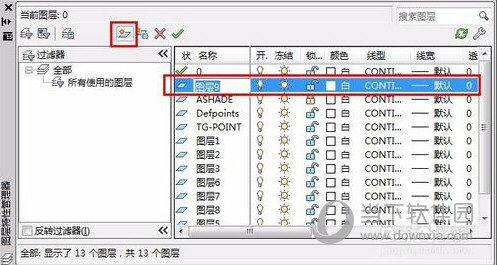
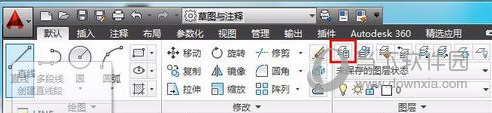
1、打开CAD文件,点击图层特性图标,或快捷键AL+空格打开图层特性对话框;
AutoCAD2019图层如何创建?图层创建方法图文介绍

2、点击新建图层按钮或者快捷键Alt+N新建图层

AutoCAD2019图层如何创建?图层创建方法图文介绍

3、双击新建的图层名字更改名字;

AutoCAD2019图层如何创建?图层创建方法图文介绍

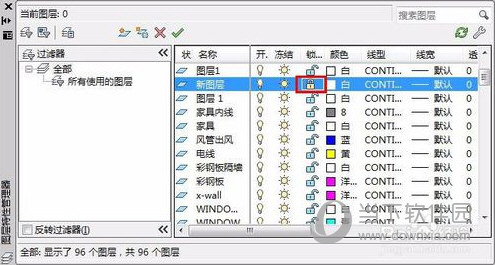
4、如果你不希望在该图层的线被移动或删除,那么你可以点击锁定按钮,将图层锁住;
AutoCAD2019图层如何创建?图层创建方法图文介绍

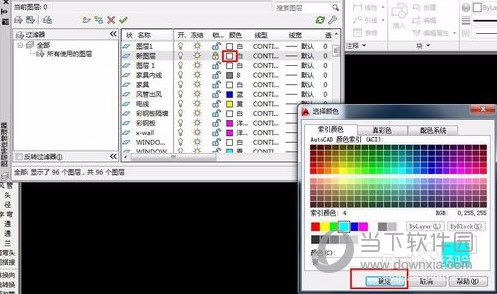
5、点击颜色下面的白色方框可以自定义该图层的颜色,然后确定即可;

AutoCAD2019图层如何创建?图层创建方法图文介绍

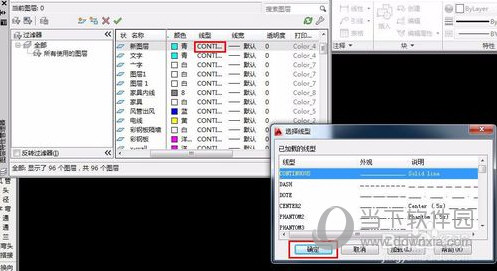
6、点击线型下对应该图层的英文字,打开选择线型对话框,自定义该图层的线型;
AutoCAD2019图层如何创建?图层创建方法图文介绍

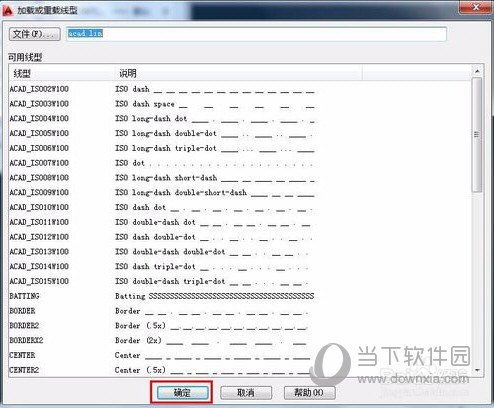
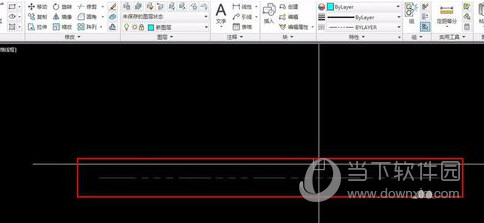
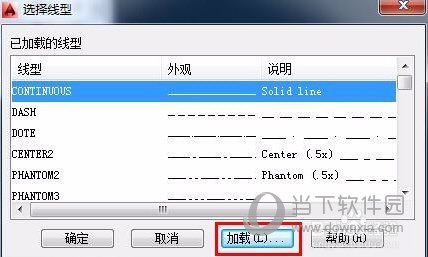
7、如果在选择线型中没有你想要的线型,可以点击下面的加载按钮,打开加载或重载线型对话框,选择好自己满意的线型后,确定,然后再到选择线型里面点取,确定;
AutoCAD2019图层如何创建?图层创建方法图文介绍

AutoCAD2019图层如何创建?图层创建方法图文介绍

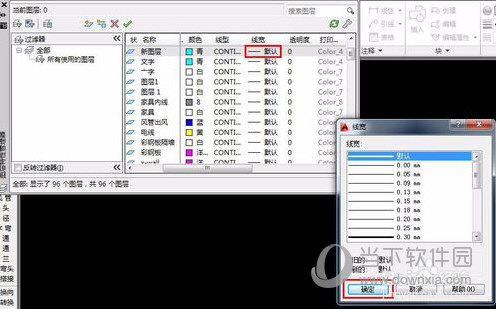
8、选择好线型,就要定义线宽了,一般机械图纸对线宽有标准性的要求。点击默认按钮,就会弹出线宽对话框,点选定义的线宽,点确认退出。如果对没有线宽要求的图纸,可以使用默认线宽即可,不用更改;
AutoCAD2019图层如何创建?图层创建方法图文介绍

9、线宽后就是调节图层的透明度了,一般默认是0,如果更改就点击0进入更改对话款,输入透明度大小,数值越大,图层越透明;

AutoCAD2019图层如何创建?图层创建方法图文介绍

10、这样,修改完成后,可以选中该图层点击上面的绿色√,或者快捷键Alt+C设置为当前图层,然后左上角×号关闭;

AutoCAD2019图层如何创建?图层创建方法图文介绍

11、最后返回到CAD界面,就可以使用刚刚新建的自定义图层了。

AutoCAD2019图层如何创建?图层创建方法图文介绍

好了, 以上就是小编为大家带来关于AutoCAD2019新建自定义图层的全部内容介绍了,希望能帮助到你。

喜欢小编为您带来的AutoCAD2019怎么新建图层 自定义新建的图层快捷键教程吗?希望可以帮到您~更多相关内容尽在游戏爱好者。

AutoCAD2019相关攻略推荐:

AutoCAD2019经典模式如何调整?经典模式调整方法介绍

AutoCAD2019对硬件有哪些要求?AutoCAD2019对硬件要求介绍

AutoCAD2019安装失败如何处理?安装失败处理流程介绍


推荐文章

  • 广东税务如何解除办税员身份

    办税员身份的解除,对于许多小伙伴来说可能是个有些复杂的过程。但别担心,今天就来为大家详细介绍在广东税务上解除办税员身份的方法,让你轻松应对!了解解除条件在开始之前,要先明确解除办税员身份需要满足一定条件。比如,企业已经完成相关税务事项的交接,不存在未结清的税务

    立即阅读2026-01-06 10:58:01

  • 巧学宝app有什么作用

    在当今快节奏的学习生活中,一款实用的学习app能为我们带来极大的便利。巧学宝app就是这样一款备受用户喜爱的学习工具,它在多个方面发挥着重要作用,助力用户高效学习。丰富的学习资源巧学宝app拥有海量的学习资料,涵盖了各个学科和年级。无论是小学生的基础知识巩固,

    立即阅读2026-01-04 11:08:01

  • 畅片账号怎么注销

    在使用畅片一段时间后,你可能会因为各种原因想要注销账号。别担心,下面就为你详细介绍畅片账号注销的具体步骤。一、准备工作在注销账号前,请确保你已经备份了账号内的重要数据,如视频作品、收藏等,因为账号注销后将无法恢复这些信息。二、进入设置页面打开畅片应用程序,点击

    立即阅读2026-01-03 12:03:01

  • e充电如何申请开发票

    在使用e充电进行充电消费后,很多用户都有开发票的需求。下面就为大家详细介绍一下e充电申请开发票的方法。首先,打开e充电应用程序。进入主界面后,找到并点击页面下方菜单栏中的“我的”选项。接着,在“我的”页面中,仔细寻找“我的发票”功能入口。一般来说,它会在页面的

    立即阅读2025-12-31 10:23:02