欢迎来到游戏爱好者,这里是最新最全的游戏下载基地!

您的位置:首页 > 文章频道 > 软件教程

迅捷CAD编辑器打印图纸线条不显示如何处理?打印图纸线条不显示处理流程介绍

来源:游戏爱好者 2023-03-03 16:30:02 责任编辑:hyd

很多用户在使用迅捷CAD编辑器画好图纸后打印,发现打印机出来的图纸线条全都不见了,这很是烦恼,不要急,下面就说一下图纸打印后线条消失的情况该怎么解决。当然前提是你要确认打印机是正常的。

原因一:。

可能是打印设置里未设置按准确线型打印。这个解决起来很容易,当你确认图纸无误后,选择文件打印。在打印设置窗口全选打印样式即颜色。将线型调整为准确的类型,最后点击在进行打印即可。
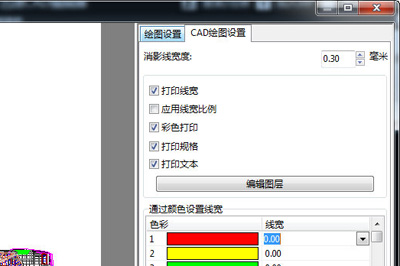
迅捷CAD编辑器打印图纸线条不显示如何处理?打印图纸线条不显示处理流程介绍

原因二:图纸中是否含有不打印设置。

这个情况很常见,你的CAD图形中某线段被设置成不可打印状态。即无法打印出图。看看那个线段是否处于不可打印状态,如果是,则将图层线条。操作方法为切换至编辑器窗口,在功能区选择图层工具。
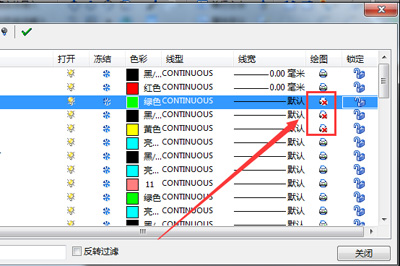
迅捷CAD编辑器打印图纸线条不显示如何处理?打印图纸线条不显示处理流程介绍

原因三:在图层设置中,图形线宽未设置为默认线宽或0类型。

线宽未设置也会导致打印出图无法识别出。在图纸打印前,同样是用到图层工具,在里面将要显示的线条线宽设置为【】即可。
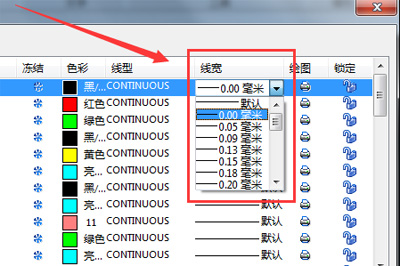
迅捷CAD编辑器打印图纸线条不显示如何处理?打印图纸线条不显示处理流程介绍

原因四:。

Defpoint图层是默认不会被打印的图层,即只可预览,但是打印后不会有显示。想要转换那就打开CAD图层设置,检查不显示线段是否设置在Defpoint图层上,此图层为不可打印状态。将线条移至其他图层。

迅捷CAD编辑器打印图纸线条不显示如何处理?打印图纸线条不显示处理流程介绍

原因五:线条颜色没有设置好,导致打印时无法显示。

有时候你的线条颜色是白色的,但是你打印的是黑白图纸,这个时候你就要选择不显示线条图形,一般情况下将颜色设置为黑白。将即可。
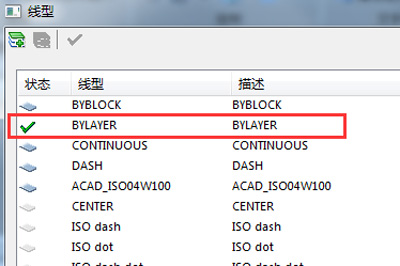
迅捷CAD编辑器打印图纸线条不显示如何处理?打印图纸线条不显示处理流程介绍

以上五种就是迅捷CAD编辑器打印线条不显示的常见原因,请小伙伴们根据自身图纸的实际情况来对应步骤操作,有需要的快去参考解决吧。

以上就是游戏爱好者小编今日为大家带来的迅捷CAD编辑器打印图纸线条不显示 这5个原因了解下,更多软件教程尽在游戏爱好者!

迅捷CAD编辑器相关攻略推荐:

迅捷CAD编辑器自动化提取点对齐怎样设置?自动化提取点对齐设置流程图文介绍

CAD图纸PDF格式如何转换?PDF格式转换流程图文介绍

迅捷CAD编辑器修剪命令有哪些功能?修剪命令功能及用法介绍


推荐文章

  • vivox70手机如何恢复经典桌面

    在使用vivox70手机的过程中,有时我们可能会不小心更改了桌面设置,导致原本熟悉的经典桌面不见了。别担心,下面就为大家详细介绍如何恢复vivox70手机的经典桌面。首先,我们需要找到手机的主屏幕。通常情况下,只需按下手机底部的home键,或者从屏幕底部向上滑

    立即阅读2025-11-08 11:40:01

  • 蒙速办如何交取暖费

    在寒冷的冬季,按时缴纳取暖费是保障温暖过冬的关键。而如今,通过蒙速办app就能轻松完成取暖费的缴纳,为大家提供了便捷的缴费途径。首先,您需要在手机应用商店下载安装蒙速办app。安装完成后,打开app,进行注册登录。如果您已经注册过,直接登录即可;若尚未注册,按

    立即阅读2025-11-06 11:23:15

  • 荣耀返回键失灵怎么办

    荣耀手机给我们带来了诸多便捷与精彩体验,但有时返回键失灵的情况却让人头疼不已。别担心,下面就为大家分享一些有效的解决方案,让你的手机迅速恢复顺畅操作。检查按键是否被卡住首先,仔细查看返回键周围是否有异物进入,比如灰尘、绒毛等。如果有,可以使用干净的牙签小心地将

    立即阅读2025-11-04 15:38:08

  • 丰巢app如何查看取件码

    随着快递行业的飞速发展,丰巢智能快递柜成为了我们生活中常见的收件方式。使用丰巢app查看取件码,能让我们更加便捷地收取快递。下面就为大家详细介绍如何在丰巢app中查看取件码。下载与注册丰巢app首先,在手机应用商店搜索“丰巢”,找到对应的app并下载安装。安装

    立即阅读2025-11-02 11:58:01