欢迎来到游戏爱好者,这里是最新最全的游戏下载基地!

您的位置:首页 > 文章频道 > 软件教程

teamviewer怎样进行文件传输?文件传输操作步骤一览

来源:游戏爱好者 2023-03-02 09:30:02 责任编辑:逍遥

最近很多人在使用teamviewer软件的时候,不熟悉其中是怎么进行文件传输的?今日这篇教程就为各位带来了。

teamviewer怎样进行文件传输?文件传输操作步骤一览

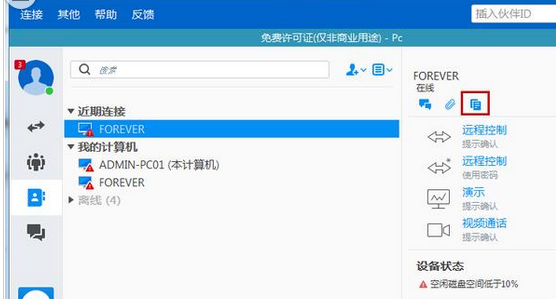
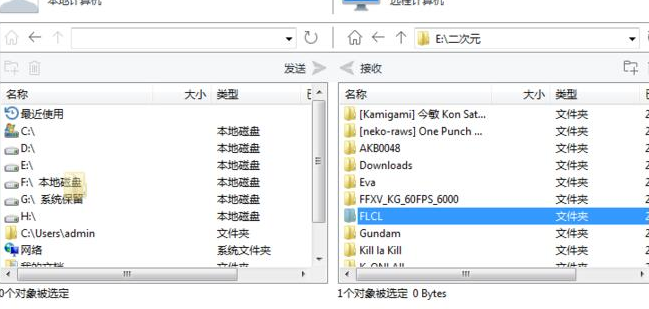
首先在两个设备中打开TeamViewer,登录账号,即可远程查看另一设备中的文件;TeamViewer带有一个类似FTP工具的文件管理器,同时呈现了当前机器和远程机器的文件目录,方便查看搜索文件,
teamviewer怎样进行文件传输?文件传输操作步骤一览

若是你想把远程机器中的文件传输到本地,选择远程机器中的文件,将其拖动到当前机器的目录,即可开始传输;TeamViewer不仅可以传输单个文件,还可以传输多个文件和文件夹,
teamviewer怎样进行文件传输?文件传输操作步骤一览

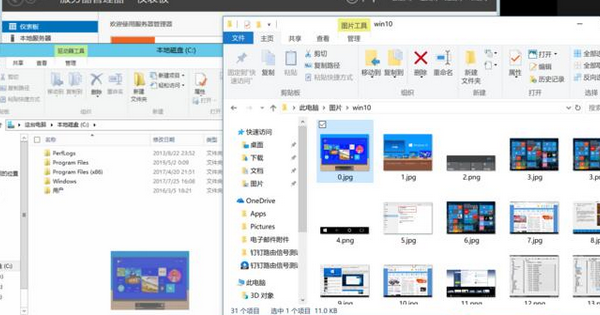
我们使用TeamViewer和远程设备建立连接,你还可以通过拖曳的方式来传输文件,
teamviewer怎样进行文件传输?文件传输操作步骤一览

teamviewer相关攻略推荐:

teamviewer安全性密码如何设置?安全性密码设置流程图文介绍

teamviewer高级设置如何修改?高级设置修改方法介绍

teamviewer中视频会议功能怎么操作?视频会议功能使用教程分享

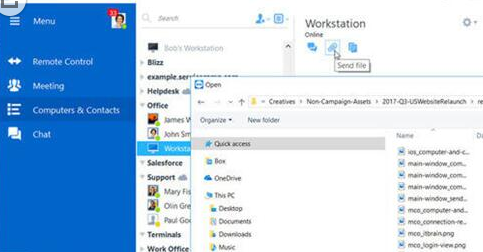
TeamViewer支持多种文件传输方式,它可以直接向特定设备发送文件,如图,在设备列表中选择某一设备,点击右侧的【发送文件】的按钮,即可向该设备传输数据。
teamviewer怎样进行文件传输?文件传输操作步骤一览

除此之外,大家还可以直接选中某个文件,鼠标右击,找到“发送到”一栏,选择TeamViewer,即可向特定的远程设备传输文件。
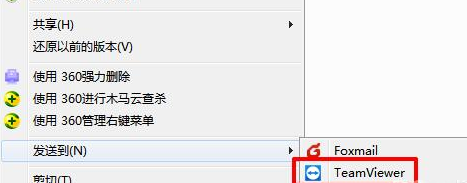
teamviewer怎样进行文件传输?文件传输操作步骤一览

按照上文描述的,你们是不是都明白了呀!

推荐文章

  • 如何关闭Everything后台运行

    在电脑使用过程中,你是否曾为后台运行过多程序而烦恼?everything作为一款强大的文件搜索工具,有时也会在后台悄悄“捣乱”。别担心,今天就来教你如何轻松关闭everything的后台运行,让你的电脑运行更加流畅!首先,找到everything的图标,通常它

    立即阅读2025-11-06 11:07:07

  • 大麦app如何设置免密支付

    在使用大麦app购票等服务时,设置免密支付能带来更便捷的支付体验。以下是详细的设置步骤。首先,打开大麦app。进入app后,点击界面右下角“我的”选项。在“我的”页面中,找到并点击“设置”按钮。进入设置页面后,能看到众多设置选项,从中找到“支付设置”一项并点击

    立即阅读2025-11-04 15:38:58

  • vivo如何调回经典桌面

    在使用vivo手机的过程中,有时我们可能会不小心切换到了其他桌面风格,而经典桌面简洁明了,能给我们带来熟悉又舒适的操作体验。那么,vivo怎么调回经典桌面呢?下面就为大家详细介绍。一、originos系统如果你的vivo手机搭载的是originos系统,调回经

    立即阅读2025-11-04 15:38:50

  • timing如何发起连麦

    在timing这个充满活力的学习交流平台上,发起连麦是一种非常有趣且实用的互动方式。它能让你与好友或其他学习者实时沟通,分享学习心得、讨论难题,极大地增强学习的趣味性和效率。那么,究竟该如何在timing上发起连麦呢?首先,打开timing应用程序并登录账号。

    立即阅读2025-11-02 11:25:01