欢迎来到游戏爱好者,这里是最新最全的游戏下载基地!

您的位置:首页 > 文章频道 > 软件教程

PPT怎么设计个人证件照?制作个人证件照方法讲解

来源:游戏爱好者 2023-03-01 01:30:02 责任编辑:笑话

最近有不少PPT用户们,会询问小编如何使用PPT制作个人证件照?今日在这篇文章内小编就为你们带来了。

PPT怎么设计个人证件照?制作个人证件照方法讲解

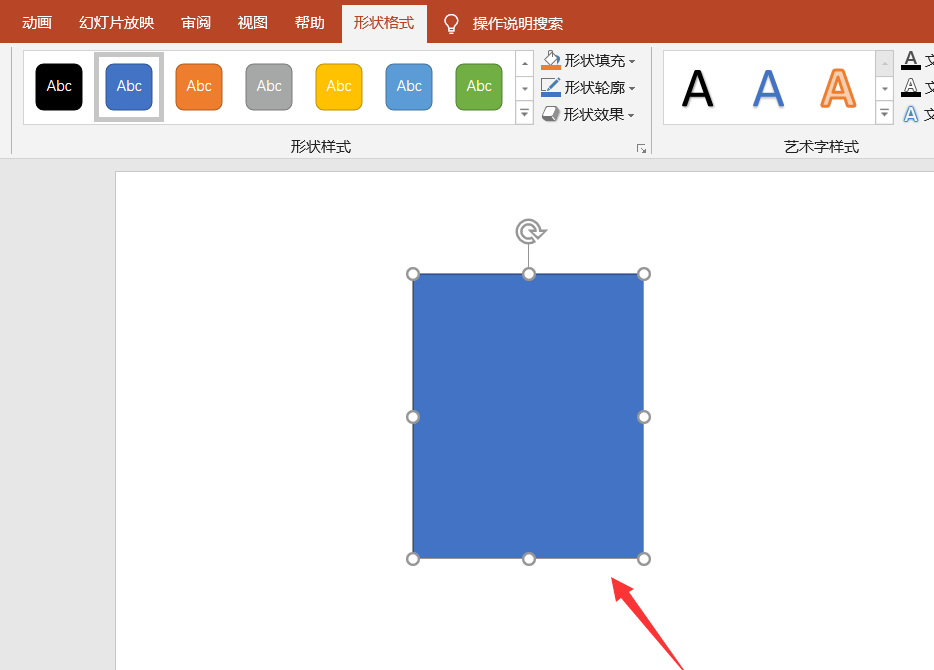
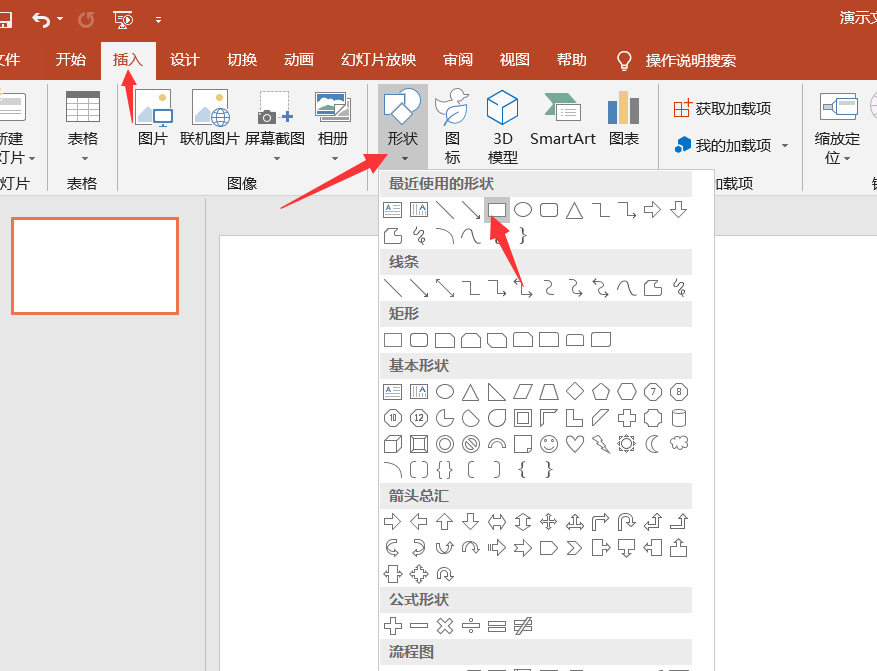
新建一个PPT文稿,在菜单栏中点击【插入】——【形状】,选择一个矩形形状,
PPT怎么设计个人证件照?制作个人证件照方法讲解

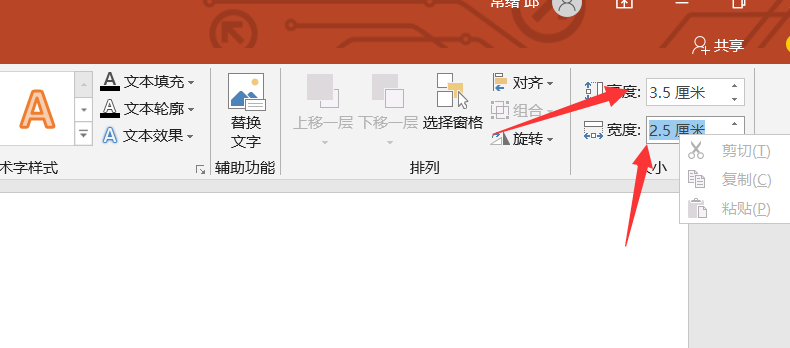
插入矩形,我们设置矩形形状的高度为3.5厘米,宽度为2.5厘米,如图,

PPT怎么设计个人证件照?制作个人证件照方法讲解

PPT怎么设计个人证件照?制作个人证件照方法讲解

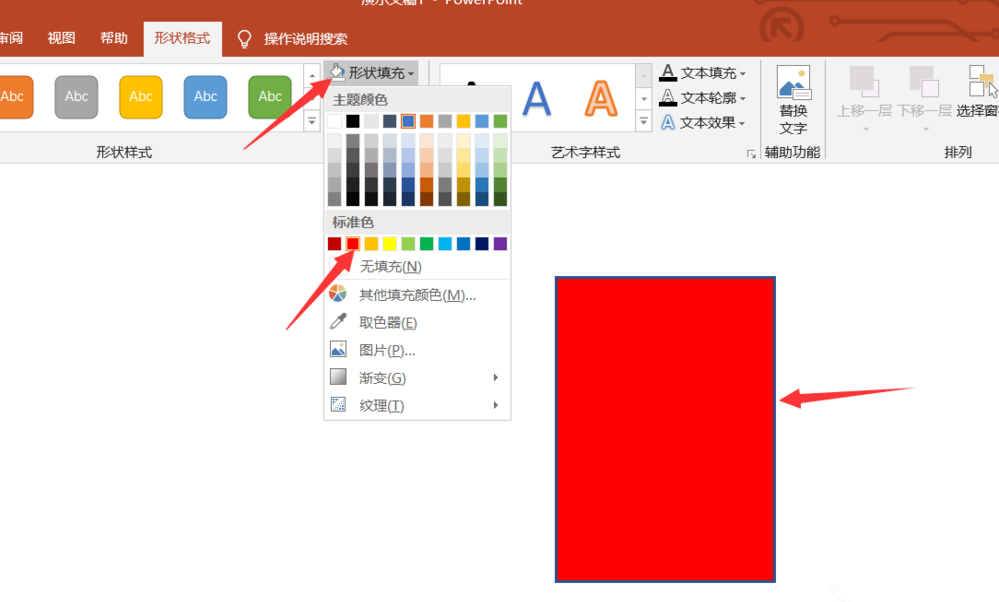
选中矩形形状,在菜单栏中点击【形状格式】——【形状填充】,设置标准色为红色,
PPT怎么设计个人证件照?制作个人证件照方法讲解

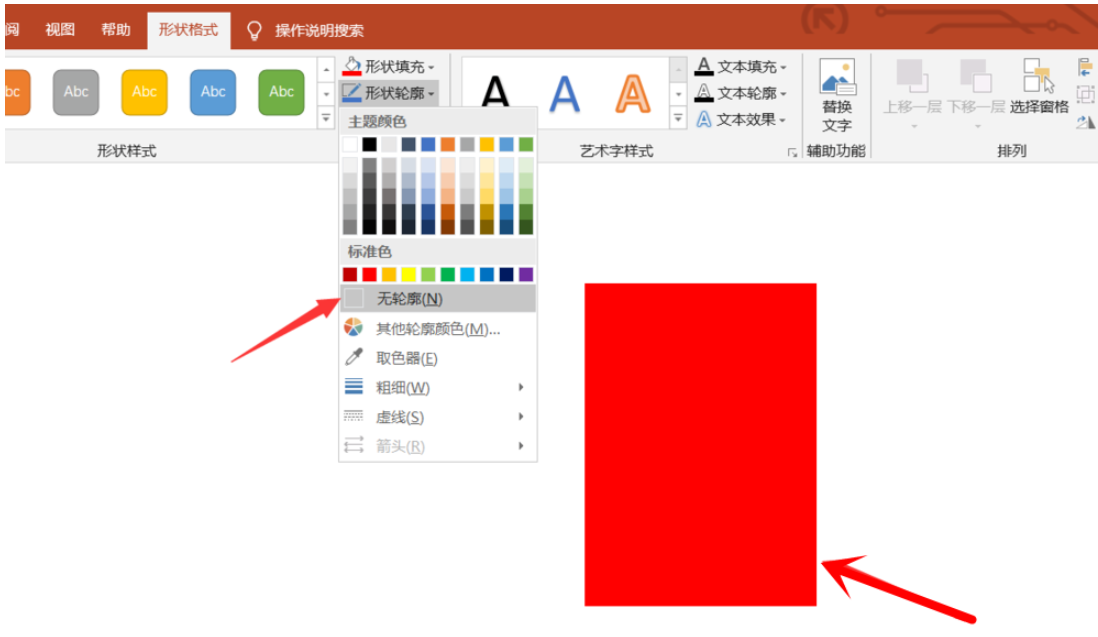
继续选中矩形形状,点击 【形状格式】——【形状轮廓】,勾选【无轮廓】,

PPT怎么设计个人证件照?制作个人证件照方法讲解

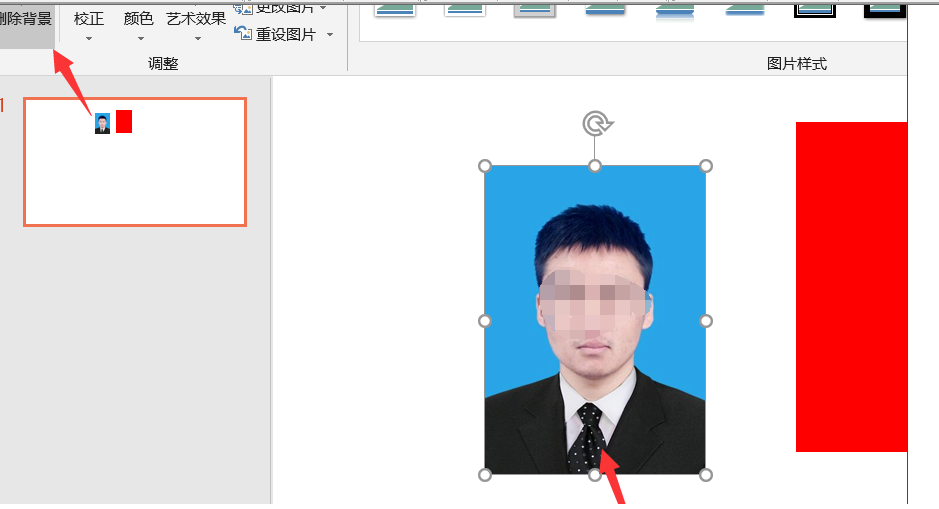
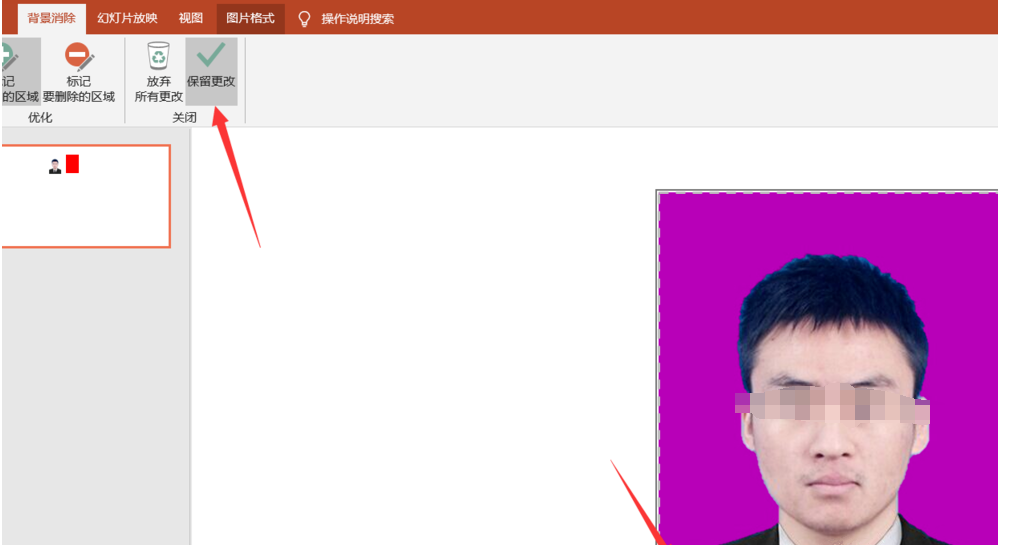
添加一张人物图片,选中图片,然后点击【图片格式】——【删除背景】,

PPT怎么设计个人证件照?制作个人证件照方法讲解

将背景全部删除,只保留人物主体,点击【保留更改】,

PPT怎么设计个人证件照?制作个人证件照方法讲解

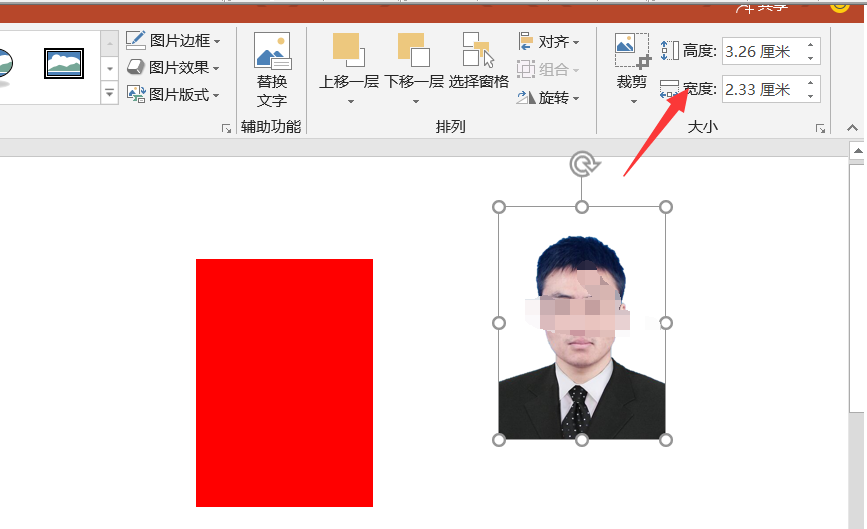
选中图片,调整的背景,设置图片高度为3.5厘米,宽度为2.5厘米,

PPT怎么设计个人证件照?制作个人证件照方法讲解

接着将人物图片和矩形形状进行重叠对齐,如图,人物和背景就相融合了,

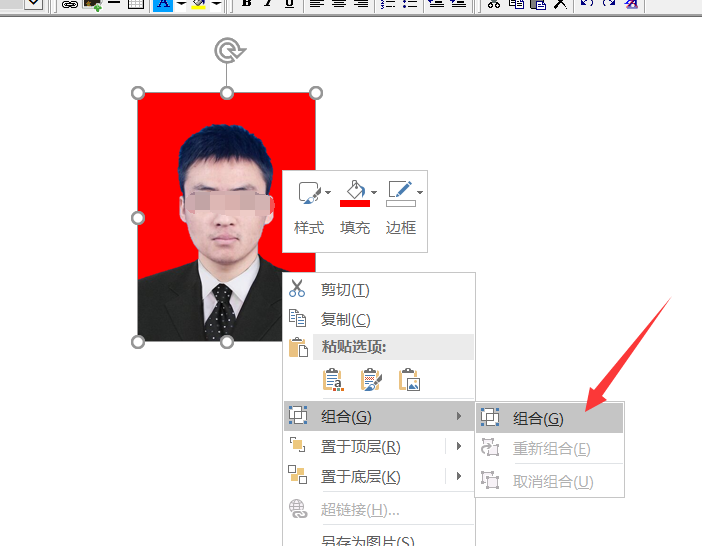
然后我们选中两个图形,将两个形状进行组合,
PPT怎么设计个人证件照?制作个人证件照方法讲解

PPT相关攻略推荐:

PPT怎样进行高质量打印?高质量打印操作步骤一览

PPT怎样自定义主题?设置主题流程介绍

PPT怎么制作文字倒影效果?自制文字倒影效果教程分享

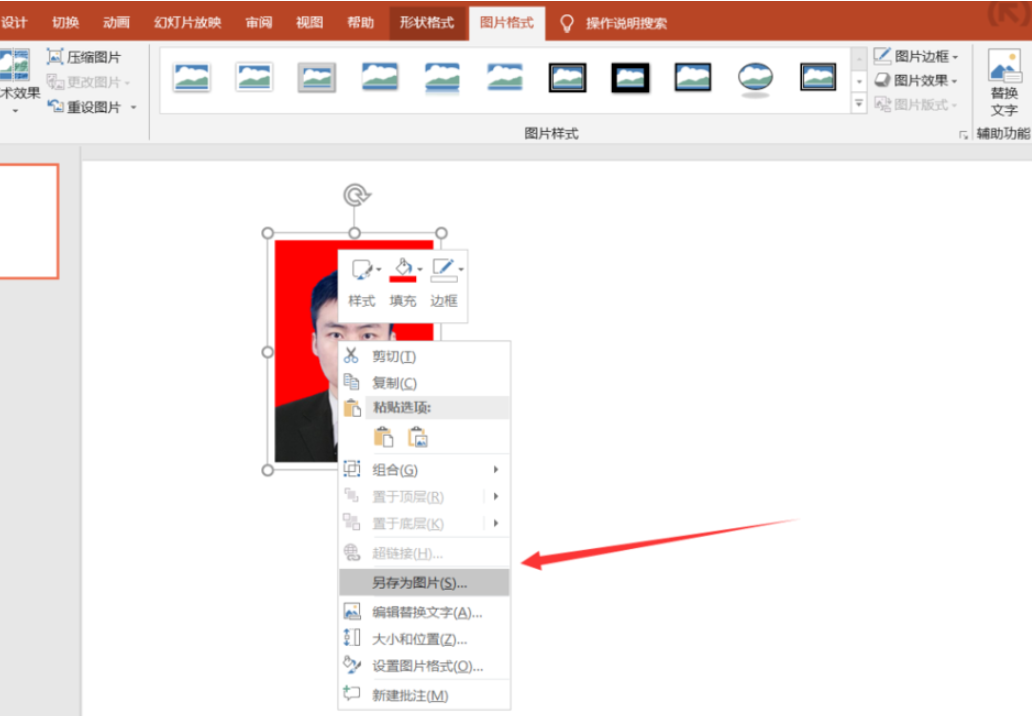
处理完成,鼠标右击图片,选中另存为,寸照制作完成了。

PPT怎么设计个人证件照?制作个人证件照方法讲解

以上就是小编给大家带来的全部内容,大家都学会了吗?

推荐文章

  • 如何找到小红书网页版访问入口

    在当今信息爆炸的时代,小红书作为一款备受欢迎的生活方式平台,汇聚了海量的优质内容。而对于很多用户来说,除了使用手机app,网页版的小红书也有着独特的优势。今天,就为大家详细介绍小红书网页版的访问入口以及如何快速查看社区内容。小红书网页版访问入口想要进入小红书网

    立即阅读2025-12-26 12:38:01

  • AO3中文官网链接在哪

    ao3是一个知名的非营利性同人作品创作与分享平台,在全球范围内拥有众多粉丝。然而,需要提醒的是,由于相关政策法规等原因,ao3在中国大陆无法直接访问其原官网。私自寻找所谓的ao3中文官网链接或ao3网页版稳定镜像站是不符合规定且存在风险的行为。在中国,网络空间

    立即阅读2025-12-26 10:51:01

  • 如何启用Everything的HTTP服务器

    轻松启用everythinghttp服务器,畅享高效文件搜索体验在日常的工作和生活中,我们常常需要在众多文件中快速找到所需内容。everything这款强大的文件搜索工具,若能搭配http服务器使用,将会极大提升我们查找文件的效率。那么,如何启用everyth

    立即阅读2025-12-25 10:15:02

  • 迅雷web版官方入口在哪

    在当今数字化信息飞速发展的时代,网络存储与便捷下载工具成为了人们生活中不可或缺的一部分。迅雷web版官方入口以及迅雷在线云盘官网,便是其中备受瞩目的存在。迅雷web版官方入口:高效下载新体验迅雷web版官方入口为用户开启了一扇快速获取资源的大门。通过简洁直观的

    立即阅读2025-12-24 09:15:01