欢迎来到游戏爱好者,这里是最新最全的游戏下载基地!

您的位置:首页 > 文章频道 > 软件教程

PS通道抠图如何操作?通道抠图操作流程图文详解

来源:游戏爱好者 2023-02-27 14:00:02 责任编辑:hyd

很多用户在用PS只会用魔棒或者钢笔来进行抠图,但是遇到一些复杂图片,魔棒或者钢笔就显得很弱势了,那么下面就来教大家如何在面对复杂图像的时候用PS的颜色通道来进行抠图。

这里要说的是通道抠图比较适合单色背景,但是要抠图的内容颜色非常复杂的图片。就比如下面的这张。我们要将这个马包括火焰全部抠下来。

PS通道抠图如何操作?通道抠图操作流程图文详解

1、先在PS中新建一个画布,把背景设置为纯黑色,然后把要抠的图像导入进来,并进行栅格化处理。然后。
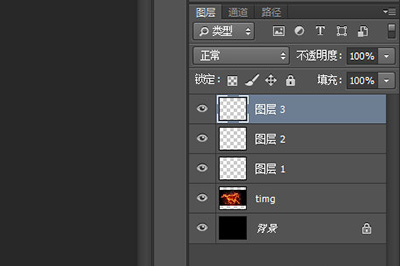
PS通道抠图如何操作?通道抠图操作流程图文详解

2、接着选中马的图层,点击通道,将红绿蓝三个通道分别鼠标右键【】,得到三个拷贝的通道。回到图层界面,删除马图像的图层。
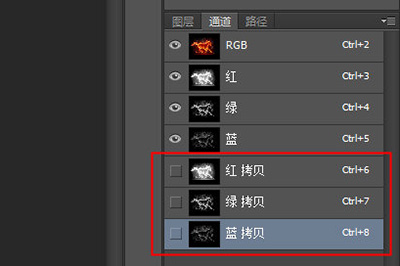
PS通道抠图如何操作?通道抠图操作流程图文详解

3、接下来就是骚操作了。

重新进入通道界面,选择红色拷贝通道图层,CTRL+鼠标左键点击,直到。

PS通道抠图如何操作?通道抠图操作流程图文详解

回到图层界面,点击刚才新建出来三个图层中的图层3,更改前景色为纯红色#ff0000。接着ALT+DLE键进行。

PS通道抠图如何操作?通道抠图操作流程图文详解

再次进入通道界面,选择绿色拷贝通道图层,进行上方的同样操作,只不过选择图层2,填充颜色为纯绿色#00ff00。

蓝色拷贝通道图层也一样,选择图层1,填充颜色为纯绿色#0000ff。

4、三个图层全部填充好后,我们按SHIFT选中三个图层,将。
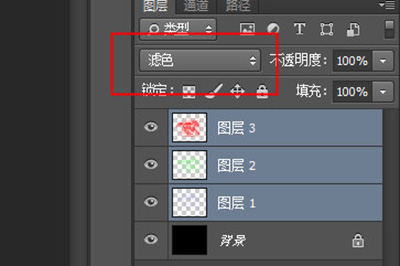
PS通道抠图如何操作?通道抠图操作流程图文详解

PS通道抠图如何操作?通道抠图操作流程图文详解

最后整个就被你轻松的抠出来啦,非常的简单有没有,如果你有图片也是这种类型的,记得按照上方的方法来进行抠图吧。

以上就是游戏爱好者小编今日为大家带来的PS通道抠图技巧 教你一招随心抠图,更多软件教程尽在游戏爱好者!

PhotoshopCC相关攻略推荐:

PS扇面加图案如何编辑?扇面加图案编辑方法介绍

PS井盖上涂鸦如何操作?井盖上涂鸦操作流程图文介绍

PS人物多重镜像效果如何编辑?人物多重镜像效果编辑方法介绍


推荐文章

  • 爱聊如何删除动态

    在爱聊这个充满互动的社交平台上,有时我们会因为各种原因想要删除自己发布的动态。那么,爱聊怎么删除动态呢?下面就为大家详细介绍。首先,打开爱聊应用程序,进入到个人页面。在这里,你可以看到自己发布的所有动态。找到想要删除的那条动态,点击进入该动态详情页。进入动态详

    立即阅读2025-11-01 09:19:01

  • 玛雅天气如何设置提醒

    在忙碌的生活中,天气情况对我们的出行、活动安排等都有着重要影响。而玛雅天气作为一款实用的天气应用,若能巧妙设置提醒,便能让我们更好地应对各种天气变化。那么,玛雅天气怎么设置提醒呢?下面就为大家详细介绍。开启提醒功能入口首先,打开玛雅天气应用。在主界面中,仔细寻

    立即阅读2025-10-31 11:20:27

  • 享道出行如何绑定支付宝

    在如今便捷的出行时代,享道出行成为了不少人出行的选择。而绑定支付宝后,能让出行更加顺畅和便捷。那么,享道出行怎么绑定支付宝呢?下面就为大家详细介绍。首先,打开享道出行app。进入app主界面后,你会看到界面下方有多个功能选项。找到并点击界面右下角“我的”选项。

    立即阅读2025-10-30 10:08:58

  • 希沃白板如何修改名字

    希沃白板是一款功能强大的教学工具,在使用过程中,有时我们需要更改其显示的名字。那么,希沃白板怎么改名字呢?打开希沃白板软件首先,确保你已成功安装希沃白板软件,并在电脑上打开它。进入到你熟悉的操作界面后,我们才能进行后续的改名操作。找到个人信息设置入口通常,在希

    立即阅读2025-10-25 13:35:01

游戏专题