欢迎来到游戏爱好者,这里是最新最全的游戏下载基地!

您的位置:首页 > 文章频道 > 软件教程

迅捷CAD编辑器连续复制粘贴如何设置?连续复制粘贴设置流程图文介绍

来源:游戏爱好者 2023-02-26 01:00:02 责任编辑:hyd

在CAD制图过程中,我们常常会遇到这种情况,需要连续绘制许多相同图形组成一个完整图形的时候。当我们绘制好一个图形后,想要重复多个该图形,该如何连续复制呢?这个就是接下来要演示的CAD图形连续复制粘贴的教程了。

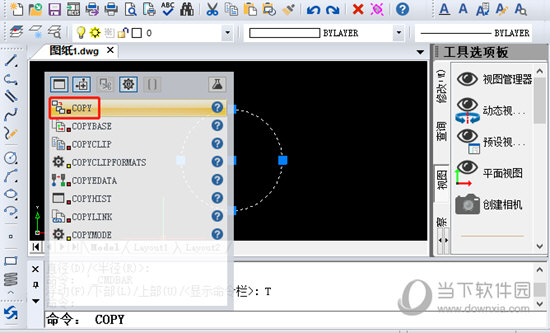
1、我们移动光标选中绘制好的圆形;然后在命令行中,我们输入复制命令字符,或是直接输入co,然后点击Enter回车键确定;
迅捷CAD编辑器连续复制粘贴如何设置?连续复制粘贴设置流程图文介绍

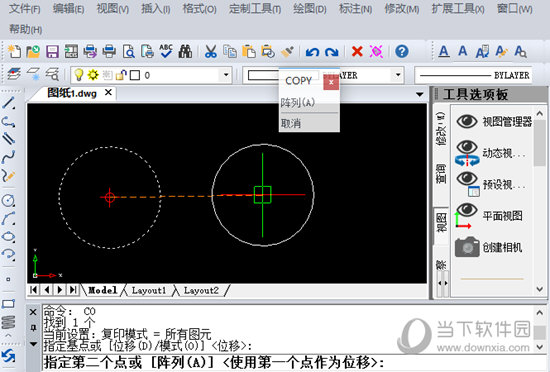
2、指定圆心为基点。这时命令框中会显示指定基点或[位移(D)/模式(O)]<位移>:命令字符,我们指定圆心为基点;

3、这时会发现跟着光标有一个复制的圆;同时命令框里会显示或[阵列(A)]<使用第一个点作为位移>:命令字符;

4、我们任意点击一个位置,。
迅捷CAD编辑器连续复制粘贴如何设置?连续复制粘贴设置流程图文介绍

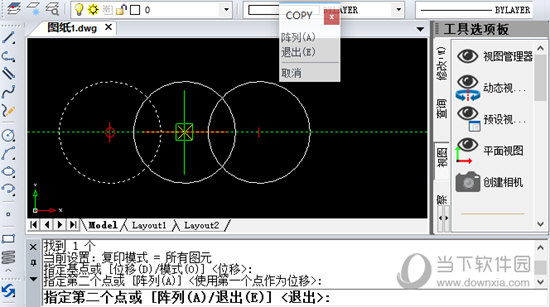
5、上述操作完成后,命令框中会显示或[阵列(A)/退出(E)]<退出>:命令字符;
迅捷CAD编辑器连续复制粘贴如何设置?连续复制粘贴设置流程图文介绍

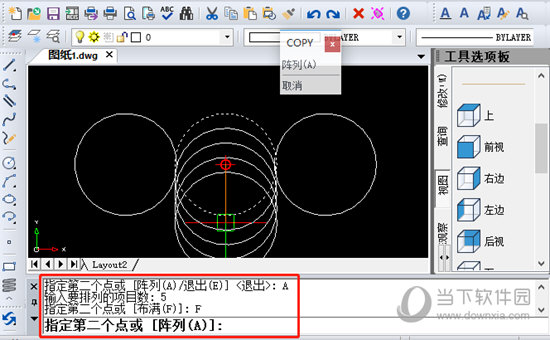
6、我们在或[阵列(A)/退出(E)]<退出>:命令字符后输入字母A,操作复制阵列圆形;

7、命令框会显示输入要排列的项目数:命令字符,我们任意输入一个数字,例如输入数字5;

8、命令框会显示或[布满(F)]:命令字符,;
迅捷CAD编辑器连续复制粘贴如何设置?连续复制粘贴设置流程图文介绍

9、命令框会再次显示或[阵列(A)]:命令字符,我们点击Enter回车键确定;

10、命令框会显示或[阵列(A)/退出(E)]<退出>:命令字符,我们输入字母E;

11、此时,5个复制好的圆形就阵列有序的排列好了。

以上就是在迅捷CAD编辑器专业版里操作CAD图形连续复制粘贴的教程。该教程对于我们日常的CAD绘图工作非常的有帮助

以上就是游戏爱好者小编今日为大家带来的迅捷CAD编辑器图形连续复制粘贴教程 教你一招轻松实现,更多软件教程尽在游戏爱好者!

迅捷CAD编辑器相关攻略推荐:

迅捷CAD编辑器怎么插入PPT幻灯片?PPT幻灯片插入方法一览

迅捷CAD编辑器图纸打开速度如何提升?图纸打开速度提升方法详解

迅捷CAD编辑器怎么看图形特性?查看图形特征流程一览


推荐文章

  • 星空之遇如何注销账号

    在使用星空之遇的过程中,有时我们可能会因为各种原因想要注销账号。那么,星空之遇怎么注销账号呢?下面为您详细介绍。首先,打开星空之遇应用程序。进入主界面后,您需要找到并点击界面中的设置选项。一般来说,设置选项的图标可能是一个齿轮状,比较容易识别。进入账号管理页面

    立即阅读2025-10-31 11:16:25

  • 漫画之家app如何收藏漫画

    在漫画之家app中收藏漫画,能让你随时重温喜爱的作品,方便又实用。下面就为你详细介绍收藏漫画的具体步骤。打开漫画之家app并找到目标漫画首先,确保你已成功下载并打开漫画之家app。在首页通过搜索、分类浏览或推荐等方式,找到你想要收藏的漫画。比如你喜欢热血战斗类

    立即阅读2025-10-31 10:48:11

  • 享道出行如何查看行程

    在使用享道出行时,了解如何查看行程是一项基本且重要的操作。它能让我们随时掌握出行的详细信息,无论是行程轨迹、费用明细还是乘车评价等,都可以通过简单的步骤轻松获取。查看行程轨迹当我们完成一次享道出行后,想要查看行程轨迹是非常方便的。打开享道出行app,进入主界面

    立即阅读2025-10-30 10:17:02

  • 快手官方网页版入口在哪

    在当今数字化时代,网络社交平台层出不穷,而快手以其独特的魅力吸引着无数用户。对于那些更倾向于在网页上浏览体验的朋友来说,找到快手官方网页版入口至关重要。快手官方网页版入口的重要性快手官方网页版入口是开启精彩快手世界的关键钥匙。通过网页版,用户能够更便捷地享受丰

    立即阅读2025-10-28 10:42:36

游戏专题