欢迎来到游戏爱好者,这里是最新最全的游戏下载基地!

您的位置:首页 > 文章频道 > 软件教程

Google Picasa图片平均分割如何操作?图片平均分割操作流程介绍

来源:游戏爱好者 2023-02-24 21:00:01 责任编辑:hyd

这篇文章是教大家Google Picasa快速平均分割图片的方法,教程简单易学,有需要的小伙伴就赶紧和小编一起来学习一下吧。

Google Picasa图片平均分割如何操作?图片平均分割操作流程介绍

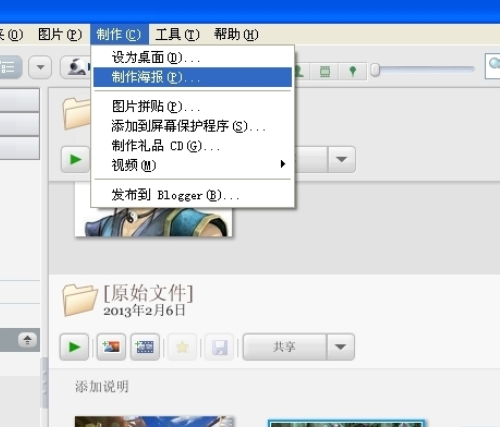
我们先用软件打开图片(双击图片或直接把图片拖到软件,或【文件】--【添加文件到picasa】),然后选中图片,单击打开菜单栏上的【制作】--【制作海报】,如图
Google Picasa图片平均分割如何操作?图片平均分割操作流程介绍

然后我们进入下面的设置界面

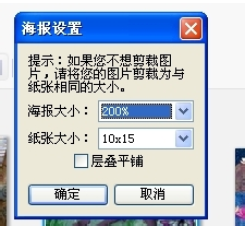
这时选择海报尺寸和纸张尺寸。 海报的尺寸越大,分割图片数越大,200%是4张,300%是九张,如此类推,最多100张。"层叠平铺"选项就会使每张分割好的图片稍稍重叠,这样以后对齐和粘贴照片时会更加方便。

设置好以后,按确定,那么图片就会分割好,放在与被分割图片同一个文件夹里。
Google Picasa图片平均分割如何操作?图片平均分割操作流程介绍

若是需要接着制作,分割好图片的拼图样式,可以选中分割好的所有图片,单击打开菜单栏上的【制作】--【图片拼贴】。

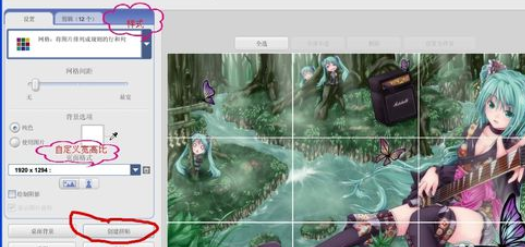
最后我们打开了下面的界面,选网格的样式,添加自定义图片的宽高比,就能达到如图效果了(也可随意拖动打乱图片位置),最后,创建拼贴就行了。
Google Picasa图片平均分割如何操作?图片平均分割操作流程介绍

看完了上文为你们描述的Google Picasa快速平均分割图片的具体流程介绍,你们是不是都学会了呀!

Google Picasa相关攻略推荐:

Google Picasa怎么把图片制作成电影视频?图片设置成电影视频教程分享

Google Picasa彩色照片黑白效果如何添加?彩色照片黑白效果添加流程介绍

Google Picasa中编辑器图片视频如何打开?图片视频打开流程图文详解


推荐文章

  • 木鸟民宿app房东如何收款

    当有房客预订您的民宿后,木鸟民宿会根据您设置的收款方式进行操作。首先,您可以选择常见的收款方式。比如,您可以设置为房客预订时直接支付房费到您的账户。房客在木鸟民宿app上完成预订流程并支付房费后,款项会进入木鸟民宿平台的监管账户。这是为了保障交易的安全性和公正

    立即阅读2025-11-03 10:49:05

  • 如何使用fotor照片编辑器

    fotor是一款功能强大且易于使用的照片编辑器,能帮助我们轻松打造出令人惊艳的照片效果。下载与安装首先,在手机应用商店或电脑软件平台搜索“fotor”,找到对应的应用程序进行下载安装。安装完成后打开软件,即可开启照片编辑之旅。基本操作界面打开fotor后,界面

    立即阅读2025-11-03 10:00:01

  • 声洞如何删除聊天记录

    在使用声洞的过程中,有时我们可能需要删除聊天记录以保护隐私或整理信息。那么,声洞怎么删除聊天记录呢?下面就为大家详细介绍。首先,打开声洞应用程序。进入到你想要删除聊天记录的具体聊天界面。在聊天界面中,长按你想要删除的某一条聊天记录。此时会弹出一个操作菜单,菜单

    立即阅读2025-10-31 10:07:51

  • 喵喵机如何打印试卷

    在当今快节奏的学习生活中,如何高效获取学习资料并整理复习成为众多学生和家长关注的焦点。而喵喵机凭借其独特的功能,为打印试卷提供了一种便捷且高效的解决方案。一、喵喵机的小巧便携喵喵机体积小巧,如同一个精致的小盒子,方便携带。无论是放在书包里带到学校,还是在家中随

    立即阅读2025-10-26 12:09:01