欢迎来到游戏爱好者,这里是最新最全的游戏下载基地!

您的位置:首页 > 文章频道 > 软件教程

Google Picasa如何快速平均分割图片?快速平均分割图片方法介绍

来源:游戏爱好者 2023-02-24 01:00:01 责任编辑:笑话

这篇文章是教大家Google Picasa快速平均分割图片的方法,教程简单易学,有需要的小伙伴就赶紧和小编一起来学习一下吧。

Google Picasa如何快速平均分割图片?快速平均分割图片方法介绍

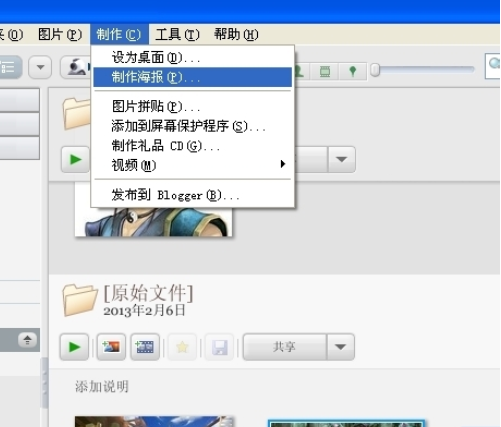
我们先用软件打开图片(双击图片或直接把图片拖到软件,或【文件】--【添加文件到picasa】),然后选中图片,单击打开菜单栏上的【制作】--【制作海报】,如图
Google Picasa如何快速平均分割图片?快速平均分割图片方法介绍

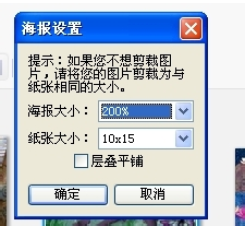
然后我们进入下面的设置界面

这时选择海报尺寸和纸张尺寸。 海报的尺寸越大,分割图片数越大,200%是4张,300%是九张,如此类推,最多100张。"层叠平铺"选项就会使每张分割好的图片稍稍重叠,这样以后对齐和粘贴照片时会更加方便。

设置好以后,按确定,那么图片就会分割好,放在与被分割图片同一个文件夹里。
Google Picasa如何快速平均分割图片?快速平均分割图片方法介绍

Google Picasa相关攻略推荐:

Google Picasa彩色照片黑白效果如何添加?彩色照片黑白效果添加流程介绍

Google Picasa图片如何打印?图片打印方法图文详解

Google Picasa照片修改成褐色色调如何操作?照片修改成褐色色调操作流程介绍

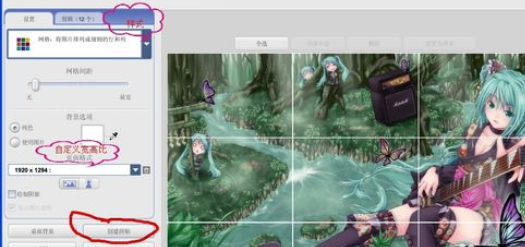
若是需要接着制作,分割好图片的拼图样式,可以选中分割好的所有图片,单击打开菜单栏上的【制作】--【图片拼贴】。

最后我们打开了下面的界面,选网格的样式,添加自定义图片的宽高比,就能达到如图效果了(也可随意拖动打乱图片位置),最后,创建拼贴就行了。
Google Picasa如何快速平均分割图片?快速平均分割图片方法介绍

看完了上文为你们描述的Google Picasa快速平均分割图片的具体流程介绍,你们是不是都学会了呀!

推荐文章

  • 游戏fan如何充值

    在游戏的世界里尽情驰骋,是每一位游戏fan的梦想。而充值,无疑是开启更多精彩游戏体验的钥匙。那么,游戏fan究竟该如何充值呢?下面就为你详细介绍。选择正规充值渠道首先,一定要认准官方正规的充值途径。这不仅能保障你的账号安全,还能确保充值过程顺利无误。大多数热门

    立即阅读2025-11-21 11:24:01

  • xrecorder如何录入人像

    在如今这个记录生活点滴的时代,拥有一款好用的录制工具至关重要。而xrecorder凭借其强大的功能,为我们提供了便捷的录屏体验。其中,录入人像更是增添了不少乐趣和实用价值,下面就来为大家详细讲讲xrecorder怎么录入人像。开启人像录入功能首先,打开xrec

    立即阅读2025-11-20 12:19:45

  • 船讯网app怎么查船舶轨迹

    在当今航运领域,了解船舶轨迹对于众多相关行业来说至关重要。而船讯网app为我们提供了便捷的船舶轨迹查询途径。首先,要使用船讯网app查询船舶轨迹,需先进行下载安装。可以在手机的应用商店中搜索“船讯网”,找到对应的app并点击下载,下载完成后按照提示进行安装。安

    立即阅读2025-11-17 10:55:48

  • vivo手机怎么切换到经典模式

    在使用vivo手机的过程中,有时我们可能会想要切换回经典模式,以获得更熟悉、简洁的操作体验。那么,vivo手机该如何切换回经典模式呢?下面就为大家详细介绍。一、通过设置菜单切换首先,打开手机的“设置”应用。在设置菜单中,向下滚动找到“系统管理”选项(部分机型可

    立即阅读2025-11-15 09:45:02