欢迎来到游戏爱好者,这里是最新最全的游戏下载基地!

您的位置:首页 > 文章频道 > 软件教程

photoshop cs6怎么制作人形指示图标?绘画人形指示图标流程一览

来源:游戏爱好者 2023-02-24 00:30:02 责任编辑:笑话

今天给大家讲的是photoshop cs6绘画人形指示图标的设置方法,对photoshop cs6感兴趣的同学们就一起学习下具体方法吧!

photoshop cs6怎么制作人形指示图标?绘画人形指示图标流程一览

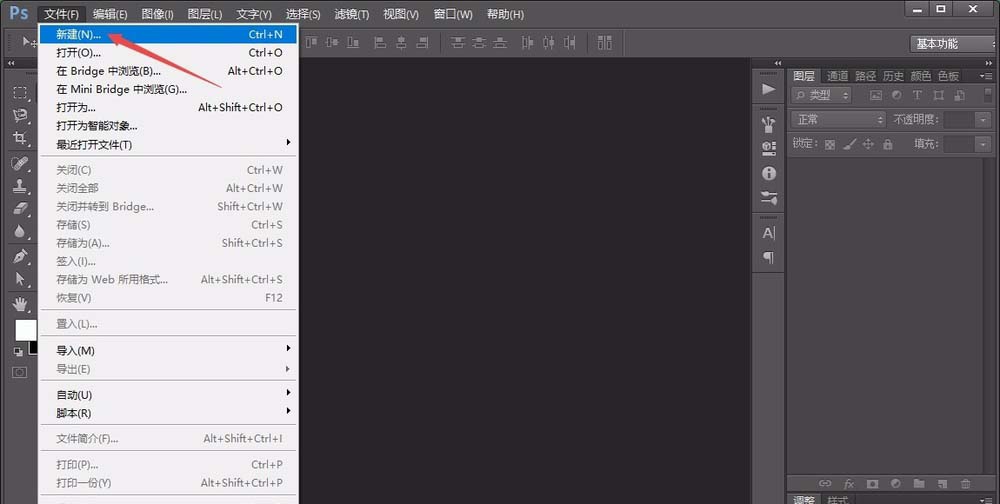
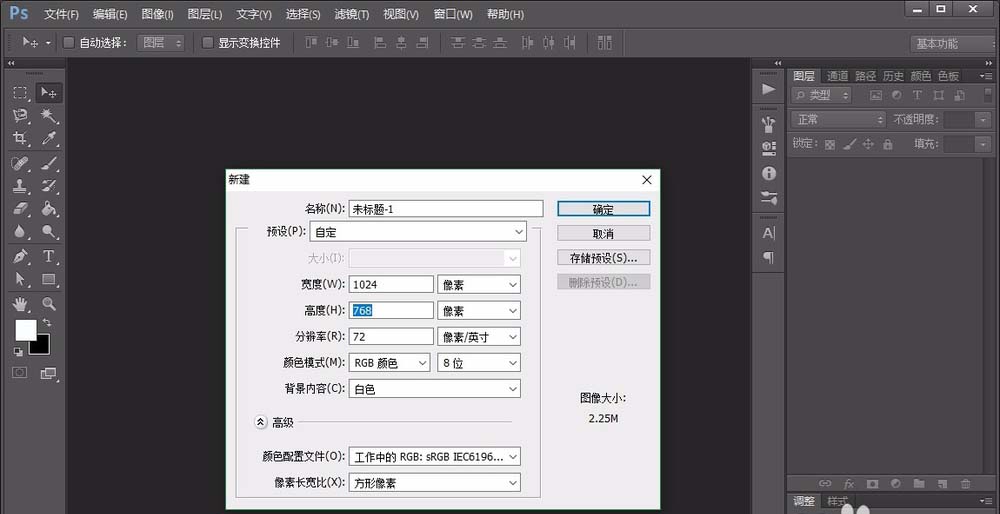
我们先打开photoshop cs6软件,新建一个白色画布。

photoshop cs6怎么制作人形指示图标?绘画人形指示图标流程一览

photoshop cs6怎么制作人形指示图标?绘画人形指示图标流程一览

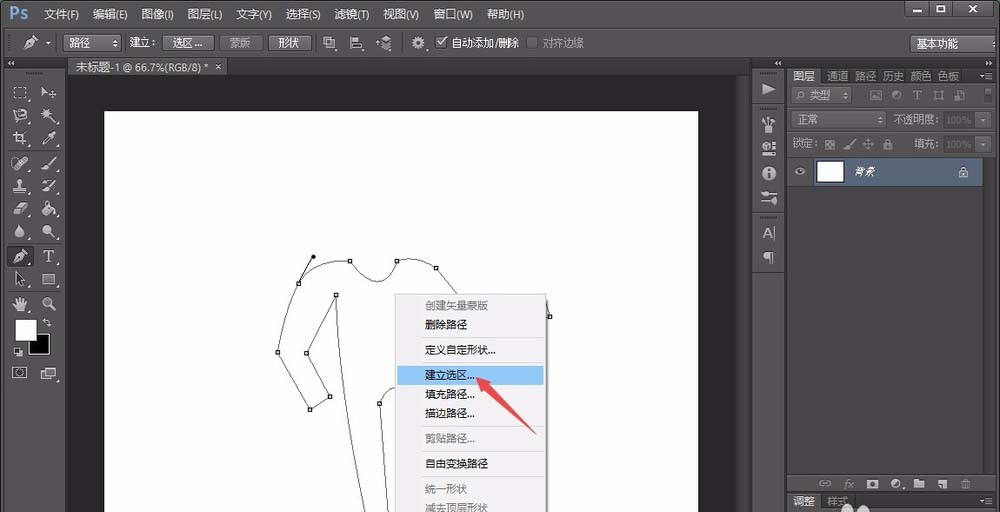
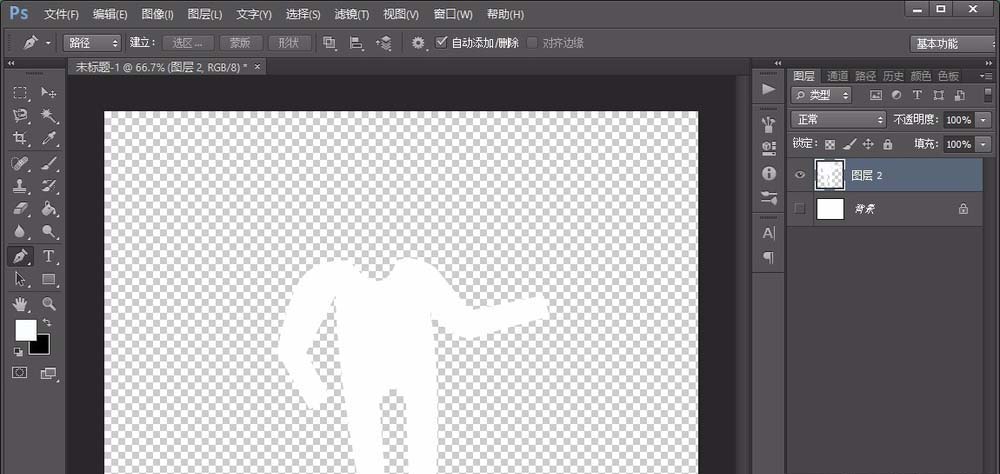
然后我们点击左侧“钢笔工具”在画布中绘制一个人物形状,记住使用“alt”键改变锚点的方向,用“ctrl”键移动锚点。

photoshop cs6怎么制作人形指示图标?绘画人形指示图标流程一览

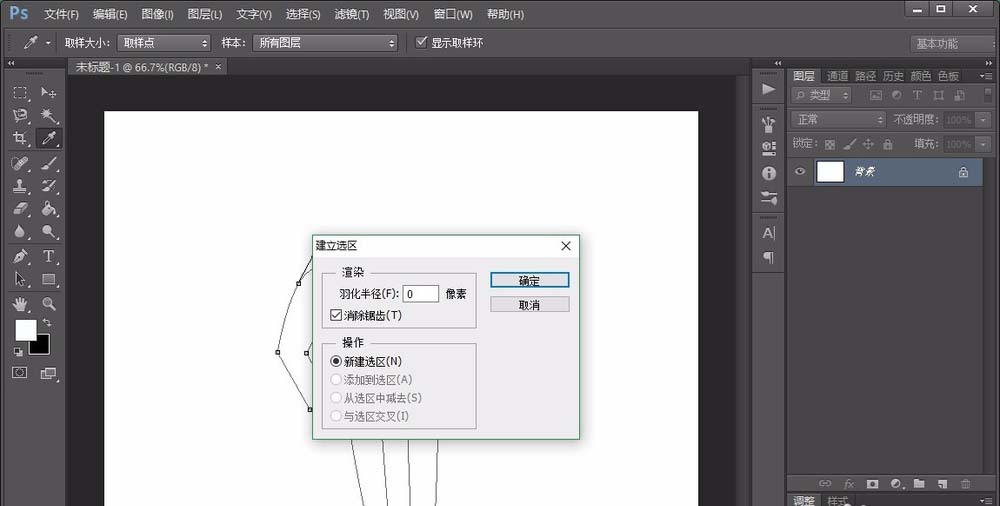
人物绘制完成后,点击鼠标右键,选择“建立选区”,如图所示。

photoshop cs6怎么制作人形指示图标?绘画人形指示图标流程一览

photoshop cs6怎么制作人形指示图标?绘画人形指示图标流程一览

接着选中白色画布图层,按“ctrl+J”以画布中选区内容新建一个图层。

photoshop cs6怎么制作人形指示图标?绘画人形指示图标流程一览

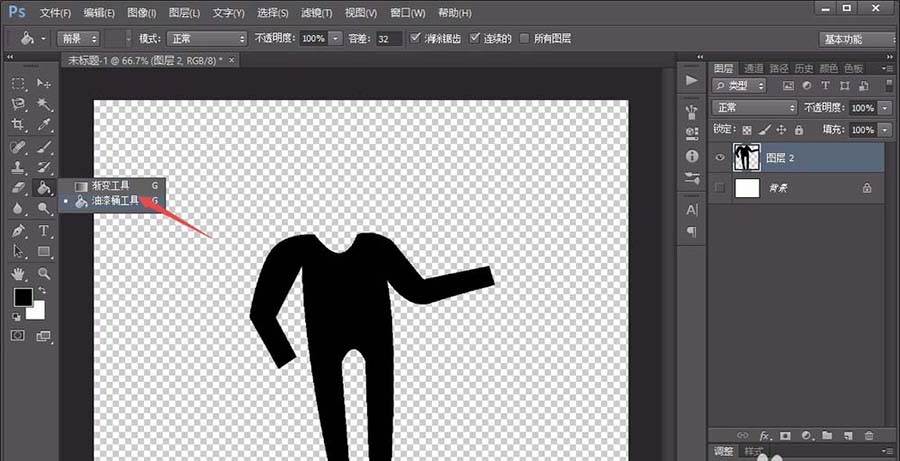
再点击左侧的“油漆桶工具”,将颜色设置为“黑色”,把小人身体染成黑色。

photoshop cs6怎么制作人形指示图标?绘画人形指示图标流程一览

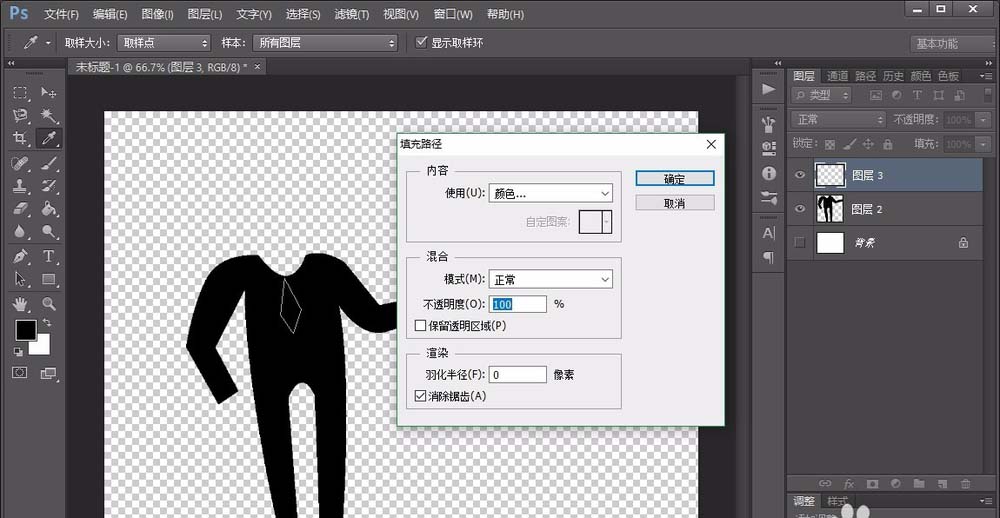
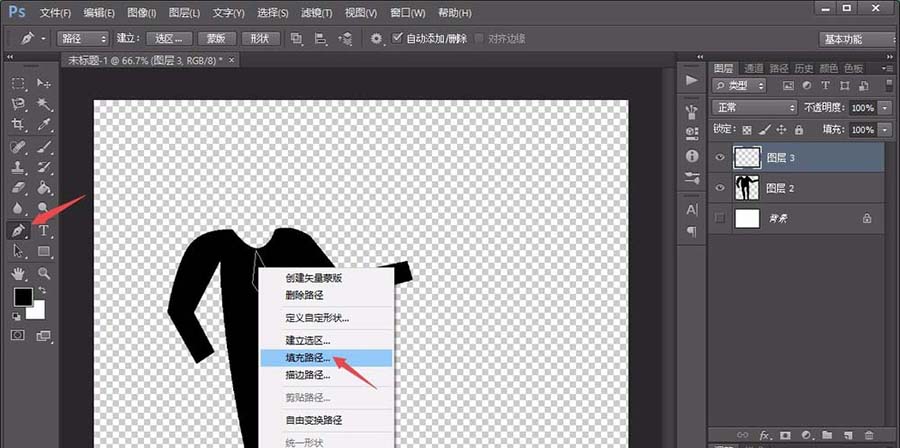
按照上述同样的方法,在小人身体上绘制出一个领带形状,并用“填充形状”将其设置为蓝色。
photoshop cs6怎么制作人形指示图标?绘画人形指示图标流程一览

photoshop cs6怎么制作人形指示图标?绘画人形指示图标流程一览

photoshop cs6相关攻略推荐:

photoshop cs6怎么调节网格线颜色及尺寸?调整网格线颜色及尺寸流程一览

photoshop cs6怎么保存路径?保存路径步骤图文一览

photoshop cs6怎么设计旋转水波光效果?制作旋转水波光效果教程分享

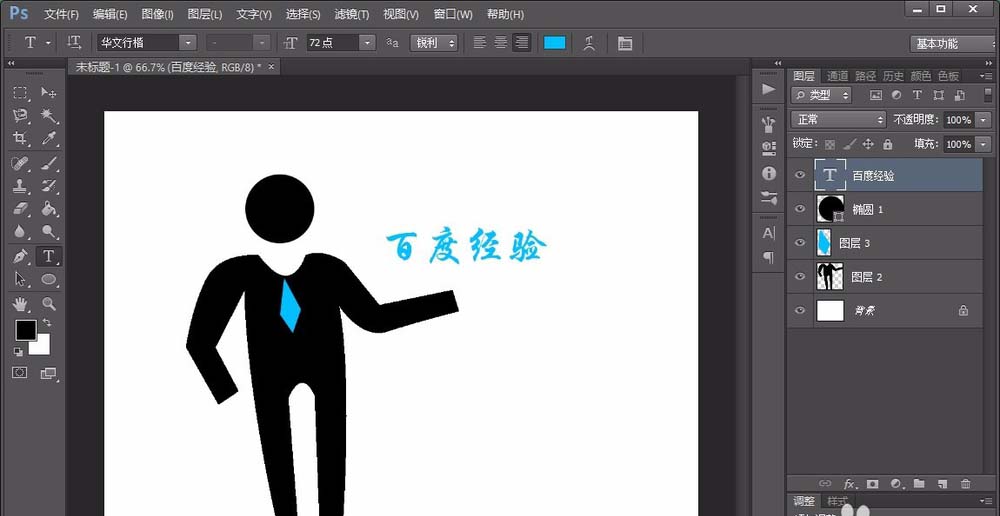
最后一步用“椭圆工具”在身体上绘制一个圆形的头部即可。当然,如果想要加入一些修饰,也可以输入一些文字作为装饰。

photoshop cs6怎么制作人形指示图标?绘画人形指示图标流程一览

photoshop cs6怎么制作人形指示图标?绘画人形指示图标流程一览

相信你们看完了上文描述的photoshop cs6绘画人形指示图标的详细操作步骤,你们是不是都学会了呀!

推荐文章

  • 妈妈社区app怎么发帖

    妈妈社区app是一款非常实用的平台,在这里妈妈们可以交流育儿经验、分享生活点滴。下面就来详细介绍一下如何在妈妈社区app上发帖。打开妈妈社区app首先,在手机上找到妈妈社区app的图标,点击打开。进入app后,如果还没有登录账号,需要先进行登录操作,可以选择微

    立即阅读2025-11-07 12:12:31

  • 春秋航空app如何购买托运行李额

    在乘坐春秋航空出行时,若您需要购买托运行李额,使用春秋航空app就能轻松搞定。以下为您详细介绍购买流程。首先,打开春秋航空app。进入首页后,您会看到屏幕下方有多个功能选项。找到并点击“我的”选项,进入个人页面。在个人页面中,您能看到自己的订单、行程等信息。此

    立即阅读2025-11-06 10:59:03

  • fotor照片编辑器如何裁剪图片

    在日常的照片处理中,裁剪图片是一项常用的操作。它可以帮助我们突出主体、调整构图,让照片更加美观。而fotor照片编辑器就是一款能让裁剪图片变得轻松简单的工具。一、打开fotor照片编辑器首先,我们要在电脑或手机上下载并打开fotor照片编辑器。它的界面简洁明了

    立即阅读2025-11-01 09:33:02

  • 倒班助手如何删除当前排班

    在使用倒班助手进行排班管理时,有时我们会遇到需要删除当前排班的情况。这可能是因为排班出现错误,或者工作安排有了新的变动。那么,具体该如何操作呢?下面就为大家详细介绍。首先,打开倒班助手应用程序。确保你已经登录到正确的账号,进入到排班管理界面。一般来说,在排班管

    立即阅读2025-10-31 11:34:34