欢迎来到游戏爱好者,这里是最新最全的游戏下载基地!

您的位置:首页 > 文章频道 > 软件教程

AutoCAD2016剖面线如何绘制?剖面线绘制方法介绍

来源:游戏爱好者 2023-02-22 07:00:02 责任编辑:逍遥

最近有不少的AutoCAD用户们,会询问小编怎么绘制剖面线?今日在这篇文章内小编就为你们带来了。


AutoCAD2016剖面线如何绘制?剖面线绘制方法介绍

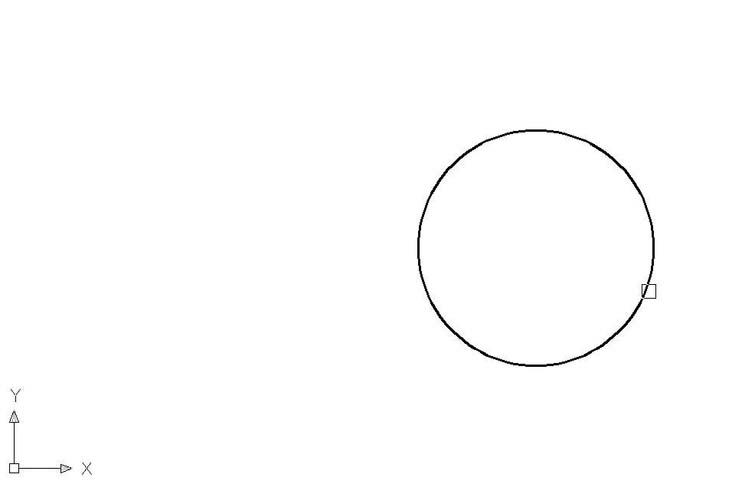
我们先打开所需绘制剖面线的图形文件。

AutoCAD2016剖面线如何绘制?剖面线绘制方法介绍

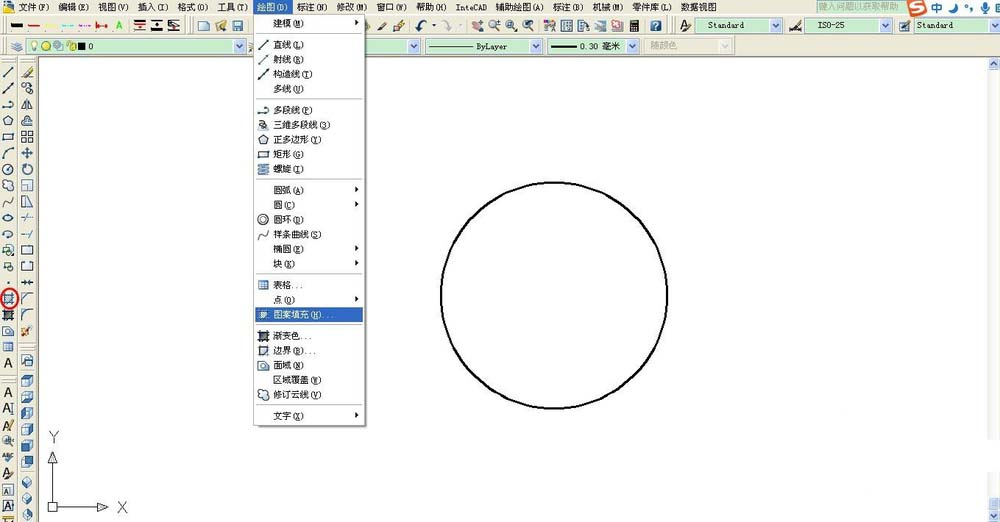
然后在工具栏绘图中找到团填充功能,或在工具栏中直接找到团填充图标,如圈选所示。
AutoCAD2016剖面线如何绘制?剖面线绘制方法介绍

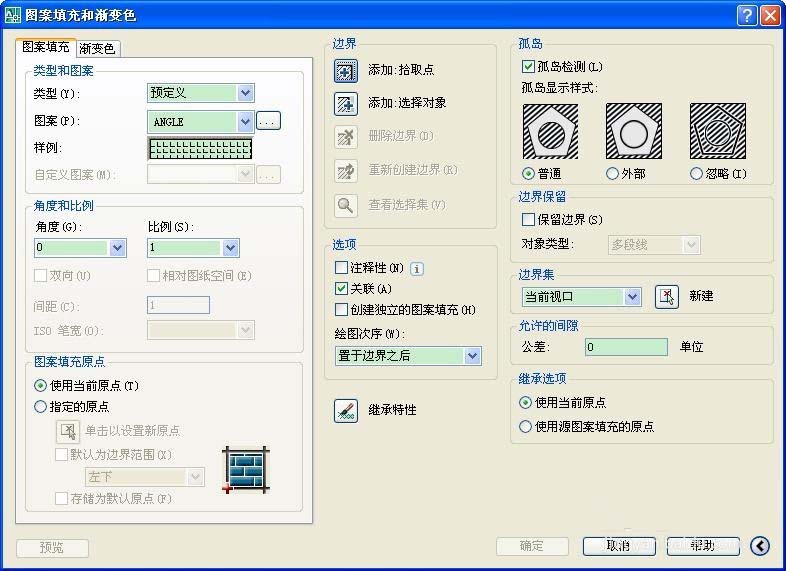
接着打开图案填充和渐变色窗口。

AutoCAD2016剖面线如何绘制?剖面线绘制方法介绍

根据材料要求选择所需样例图案。

AutoCAD2016剖面线如何绘制?剖面线绘制方法介绍

AutoCAD2016剖面线如何绘制?剖面线绘制方法介绍

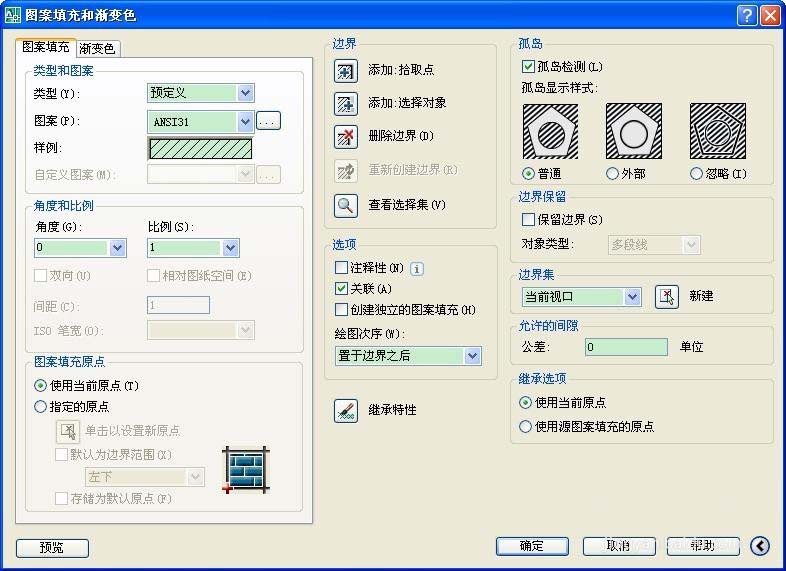
再根据图形大小,图纸要求,图案形状等选择样例填充图案角度及比例。

AutoCAD2016剖面线如何绘制?剖面线绘制方法介绍

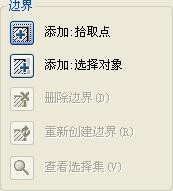
选择边界的方式有拾取点和选择对象两种,如果图形简单单一,与其他图形无干涉,可直接采用拾取点点击图形内部即可选中图形。如图形较为复杂,且与相邻图形干涉较多,可采用选择对象依次选取图形边界完成图形边界选择。
AutoCAD2016剖面线如何绘制?剖面线绘制方法介绍

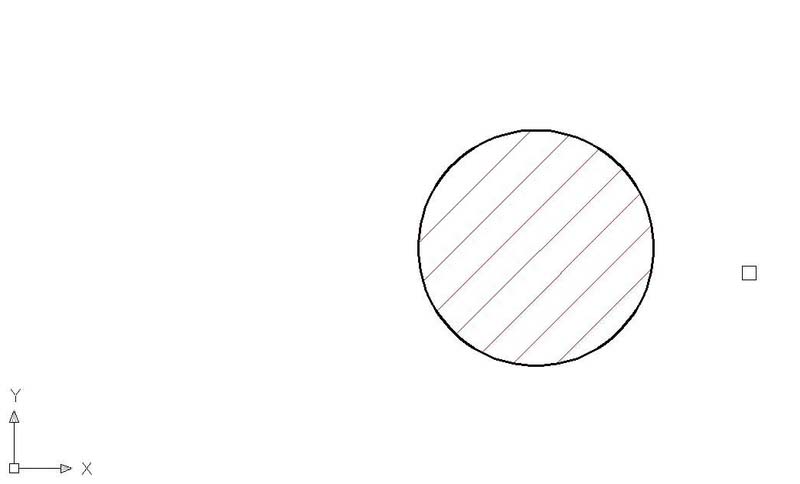
选择完成边界后直接确认完成剖面线填充

AutoCAD2016剖面线如何绘制?剖面线绘制方法介绍

AutoCAD2016剖面线如何绘制?剖面线绘制方法介绍

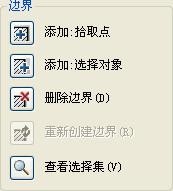
若是在确认后相对剖面线进行修改可直接双击剖面线进行修改,如想修改边界可选择删除功能重新进行边界选择。
AutoCAD2016剖面线如何绘制?剖面线绘制方法介绍

根据上文为各位呈现的AutoCAD2016绘制剖面线的具体操作流程,你们是不是都学会了呀!

AutoCAD2016相关攻略推荐:

AutoCAD2016怎么用户界面个性化_AutoCAD2016用户界面个性化流程详解

AutoCAD2016如何经典模式_AutoCAD2016经典模式方法一览

AutoCAD2016快捷键怎样修改?快捷键修改流程图文介绍


推荐文章

  • ps字体如何加粗

    在使用photoshop(ps)进行设计时,给字体加粗是一项常见的操作。以下就为大家详细介绍ps字体怎么加粗处理。首先,打开ps软件并导入需要处理的图像或新建一个文档。然后选择文字工具,在文档中输入想要加粗的文字。方法一:通过字符面板加粗。选中输入的文字后,点

    立即阅读2025-11-04 15:39:23

  • 猫番阅读如何进行注册登录

    在数字阅读的世界里,猫番阅读为读者们提供了丰富多样的精彩内容。想要畅享其中,首先得完成注册登录,下面就为大家详细介绍一下猫番阅读的注册登录流程。注册步骤1.打开应用或官网:你可以在手机应用商店搜索“猫番阅读”进行下载安装,或者直接在浏览器中访问猫番阅读的官方网

    立即阅读2025-11-02 11:14:01

  • 薄荷记账如何切换账本

    在使用薄荷记账进行财务管理时,有时我们需要切换账本,以适应不同的财务记录需求。那么,薄荷记账怎么切换账本呢?首先,打开薄荷记账应用程序。进入主界面后,你会看到各种功能选项和已有的账本信息。要切换账本,通常可以在界面中找到一个类似“账本管理”或“设置”的入口。点

    立即阅读2025-10-28 10:56:43

  • 喵喵机如何清理缓存

    在使用喵喵机的过程中,随着时间的推移,缓存数据会逐渐积累,可能会影响设备的运行速度和性能。那么,喵喵机怎么清理缓存呢?下面就为大家详细介绍。了解缓存的影响缓存是喵喵机在运行过程中临时存储的数据,比如打印记录、设置信息等。当缓存过多时,可能会导致打印速度变慢、设

    立即阅读2025-10-26 13:03:01

游戏专题