欢迎来到游戏爱好者,这里是最新最全的游戏下载基地!

您的位置:首页 > 文章频道 > 软件教程

光影魔术手如何对图片大小进行缩放剪裁制定?缩放剪裁制定图片大小方法介绍

来源:游戏爱好者 2023-02-22 06:30:02 责任编辑:逍遥

一些用户们在使用光影魔术手的时候,不是很熟悉其中是怎么进行缩放剪裁制定大小图片的?今日这篇文章就带来了。

光影魔术手如何对图片大小进行缩放剪裁制定?缩放剪裁制定图片大小方法介绍

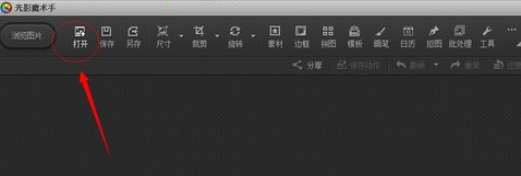
我们先打开光影魔术手软件,点击软件右上角的打开按钮

光影魔术手如何对图片大小进行缩放剪裁制定?缩放剪裁制定图片大小方法介绍

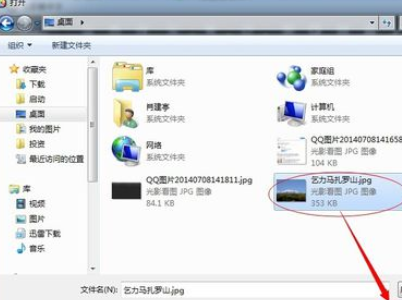
然后找到要处理的图片,然后打开。

光影魔术手如何对图片大小进行缩放剪裁制定?缩放剪裁制定图片大小方法介绍

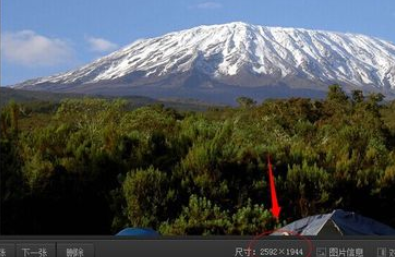
这是一张2592*1944尺寸的图片

光影魔术手如何对图片大小进行缩放剪裁制定?缩放剪裁制定图片大小方法介绍

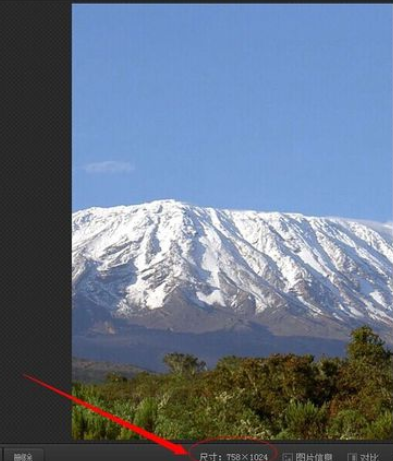
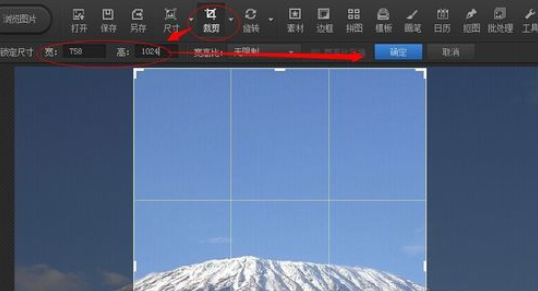
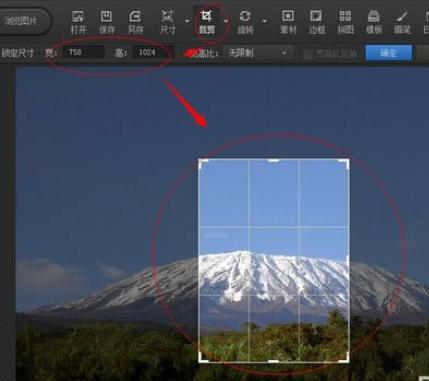
要想裁剪出758*1024尺寸的图片,可以点击顶部的剪裁按钮,宽和高分别输入758,1024就会发现弹出来一个758*1024的剪裁框,这个剪裁框可以通过鼠标拖动来调整
光影魔术手如何对图片大小进行缩放剪裁制定?缩放剪裁制定图片大小方法介绍

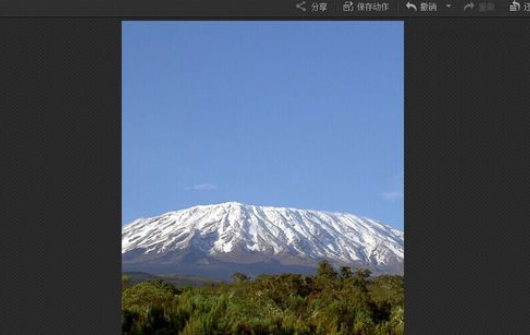
最后点击确定就把剪裁框中的图片剪裁下来了。

光影魔术手如何对图片大小进行缩放剪裁制定?缩放剪裁制定图片大小方法介绍

但是这样有一个严重的问题,就是虽然尺寸是758*1024满足了要求,但是只剪裁到图片的一小部分,剪裁不出图片的全貌,这个时候就需要先缩放,然后再剪裁。

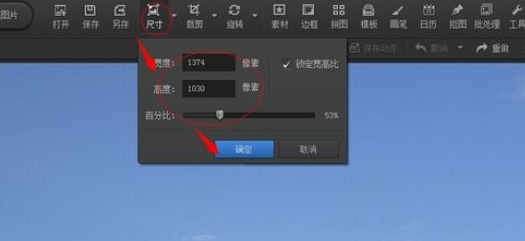
Ctrl+z先撤销刚刚的剪裁操作,点击顶部的尺寸按钮,然后把尺寸缩放到自己想要的尺寸
光影魔术手如何对图片大小进行缩放剪裁制定?缩放剪裁制定图片大小方法介绍

点击确定就会发现图片已经从原来的2592*1944缩小到了1374*1030

光影魔术手如何对图片大小进行缩放剪裁制定?缩放剪裁制定图片大小方法介绍

再次点击顶部的剪裁按钮,宽和高分别输入758,1024调整好剪裁框位置

光影魔术手如何对图片大小进行缩放剪裁制定?缩放剪裁制定图片大小方法介绍

点击确定就得到了最终想要的图片尺寸了,保存即可

光影魔术手如何对图片大小进行缩放剪裁制定?缩放剪裁制定图片大小方法介绍

相信你们看完了上文描述的光影魔术手进行缩放剪裁制定大小图片的具体流程介绍,大家应该都学会了吧!

光影魔术手相关攻略推荐:

光影魔术手怎么把照片中红眼去除?将照片中红眼消除流程讲解

光影魔术手怎么编辑图像?编辑图像教程分享

光影魔术手怎么给证件照换底色?为证件照换底色流程讲解


推荐文章

  • 小飞电视TV如何导入直播源

    在小飞电视tv的世界里,导入直播源能让你解锁更多丰富多样的频道,尽情享受各类精彩节目。想知道如何轻松导入直播源吗?快来一起看看吧!准备工作首先,你需要找到可靠的直播源。可以通过网络搜索、论坛交流等方式获取,但要注意确保来源合法合规。准备好直播源文件后,将其保存

    立即阅读2025-11-05 11:44:08

  • vivo如何恢复经典桌面

    在使用vivo手机时,有时会不小心切换到其他桌面样式,若想换回经典桌面,可参考以下方法。首先,打开手机主屏幕。如果当前使用的是originos系统,在屏幕上长按空白处,此时屏幕下方会弹出一些选项。在这些选项中,找到并点击“桌面设置”。进入桌面设置页面后,能看到

    立即阅读2025-11-05 11:16:01

  • 蜻蜓FM音频如何下载到本地

    在使用蜻蜓fm时,很多用户都希望能将喜欢的音频下载到本地,方便离线收听。那么,蜻蜓fm音频究竟该如何下载到本地呢?下面就为大家详细介绍。一、会员专属下载对于蜻蜓fm的会员用户来说,有较为便捷的下载方式。首先打开蜻蜓fm应用程序,登录自己的会员账号。然后找到想要

    立即阅读2025-11-04 15:39:39

  • 怎么看抖音精选系列视频

    在抖音这个充满创意与乐趣的短视频平台上,抖音精选系列视频总能给我们带来不一样的精彩体验。那么,该如何观看这些令人期待的系列视频呢?首先,打开抖音应用程序。进入主界面后,在上方的搜索栏中输入“抖音精选”。点击搜索结果中的“抖音精选”官方账号,进入其主页。在这里,

    立即阅读2025-11-03 09:10:02