欢迎来到游戏爱好者,这里是最新最全的游戏下载基地!

您的位置:首页 > 文章频道 > 软件教程

AutoCAD如何显示线宽?显示线宽装备一览

来源:游戏爱好者 2023-02-21 06:00:02 责任编辑:逍遥

AutoCAD2020是一款非常专业的制图软件,那有很多用户表示自己不知道怎么通过这款软件显示线宽,下面就通过这篇文章给大家介绍一下,一起往下看吧!

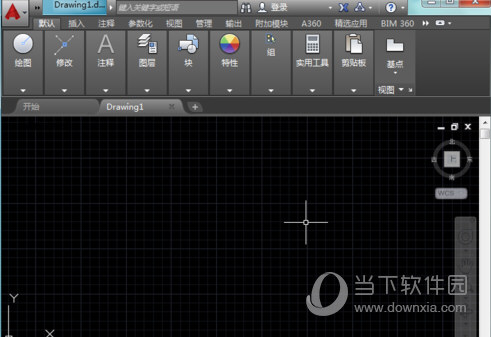
1、打开CAD这款软件,进入CAD的操作界面如图所示:
AutoCAD如何显示线宽?显示线宽装备一览

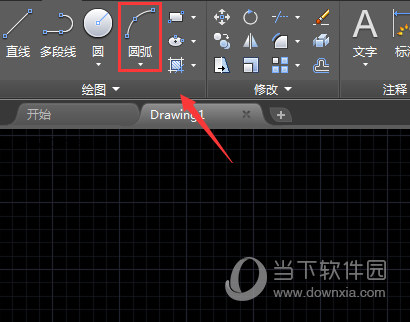
2、在该界面内找到圆弧命令,在绘图区里绘制一段圆弧,如图所示:

AutoCAD如何显示线宽?显示线宽装备一览

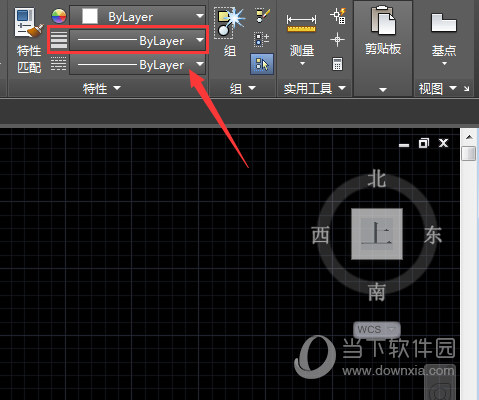
3、选择绘制的圆弧再在菜单区里找到线宽选项,如图所示:

AutoCAD如何显示线宽?显示线宽装备一览

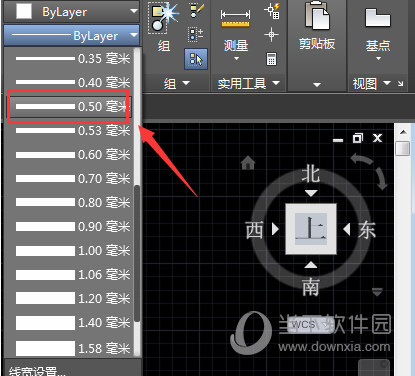
4、点击线宽选项在其下拉列表里选择一种线宽,如图所示:

AutoCAD如何显示线宽?显示线宽装备一览

5、选择设置的线宽之后,可以看圆弧没有变化,如图所示:

AutoCAD如何显示线宽?显示线宽装备一览

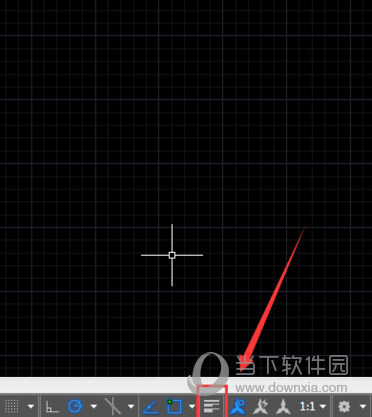
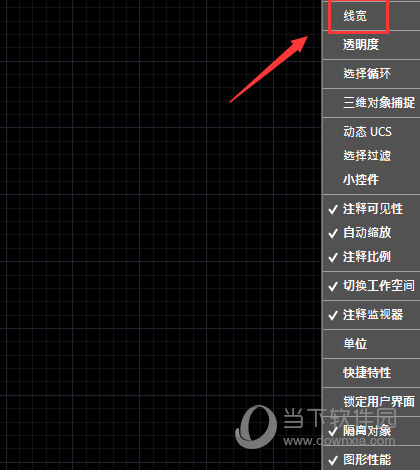
6、再在下面找到自定义选项,点击自定义选项,在其子级菜单里找到线宽选项,将该选项勾选,如图所示:
AutoCAD如何显示线宽?显示线宽装备一览

7、勾选线宽之后在下面的选项内就可以找到线宽显示选项了,如图所示:

AutoCAD如何显示线宽?显示线宽装备一览

AutoCAD相关攻略推荐:

AutoCAD2016怎么调整A3纸张图形界限?设置A3纸张图形界限步骤介绍

AutoCAD怎么切换经典模式?设置经典模式流程介绍

AutoCAD怎么更换到经典模式?切换经典模式步骤一览

8、点击线宽显示选项,可以看到现在的圆弧就变宽了,如图所示:

AutoCAD如何显示线宽?显示线宽装备一览

好了,以上就是小编为大家带来关于CAD2020打开线宽命令;这个问题的全部内容介绍了,希望能帮助到你。

推荐文章

  • 怎样用Excel宏自动生成周报

    在日常工作中,周报的撰写往往耗费不少时间和精力。而利用excel宏,就能轻松实现周报的自动生成,大大提高工作效率。首先,要明确周报的内容框架,通常包括工作内容、成果、问题及解决方案、下周计划等板块。接着,打开excel,准备好相关的数据工作表。比如,将本周每天

    立即阅读2025-12-26 09:34:01

  • 作业帮学生版怎么安装

    在当今数字化学习的时代,一款备受学生和家长青睐的学习软件——作业帮学生版,正以其丰富的功能和便捷的体验,为学子们的学习之路助力添彩。作业帮学生版有着海量的学习资源。无论是小学、初中还是高中的各个学科,都能在这里找到详细的知识点讲解、同步课程视频。对于那些在课堂

    立即阅读2025-12-24 11:50:01

  • 百度地图实时路况异常显示如何解决

    在日常使用百度地图时,实时路况能帮助我们规划更合理的出行路线。然而,有时会遇到路况异常显示的情况,这着实让人困扰。别担心,下面就为大家介绍解决办法和路况刷新优化方法。实时路况异常显示的解决办法当百度地图实时路况出现异常显示时,首先检查网络连接。确保手机或设备已

    立即阅读2025-12-20 12:51:02

  • 线报猿如何打卡

    在网络世界中,线报猿可是备受关注的存在。对于很多人来说,了解线报猿怎么打卡,就能第一时间获取各种福利和优惠信息,简直太划算了!那么,究竟该如何进行线报猿打卡呢?接下来就为你详细揭秘。了解打卡规则首先,要认真研读线报猿平台关于打卡的具体规则。不同的打卡活动可能有

    立即阅读2025-12-18 11:18:01