欢迎来到游戏爱好者,这里是最新最全的游戏下载基地!

您的位置:首页 > 文章频道 > 软件教程

迅捷CAD编辑器图层如何新建?图层新建流程图文介绍

来源:游戏爱好者 2023-02-15 13:30:02 责任编辑:逍遥

迅捷CAD编辑器是一款非常专业高效且便捷的CAD图纸编辑工具,对于CAD图纸来说,里面的是编辑的一个很重要的要素,那么下面小编就来说一下如何在迅捷CAD编辑器中建立。

1、进入到迅捷CAD编辑器的操作窗口之后,点击软件顶部左侧菜单栏中的“文件”选项卡,在其下拉栏中在点击“打开”按钮,在弹出的界面中选择并打开需要进行编辑的CAD图纸文件。

3、打开CAD图纸文件之后,需要把编辑器上方的菜单栏切换到“编辑器”选项卡,在“CAD绘图设置”中点 击“(打开对话框以管理列表及属性)”按钮来打开对话框。
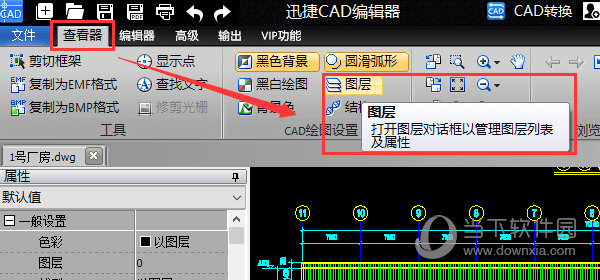
迅捷CAD编辑器图层如何新建?图层新建流程图文介绍

4、打开对话框之后,点 击对话框左上方的“新”按钮之后就可以新建一个,然后在新中输入的名称,还可以在色彩、线型、线宽等选项卡中对新建的进行设置。
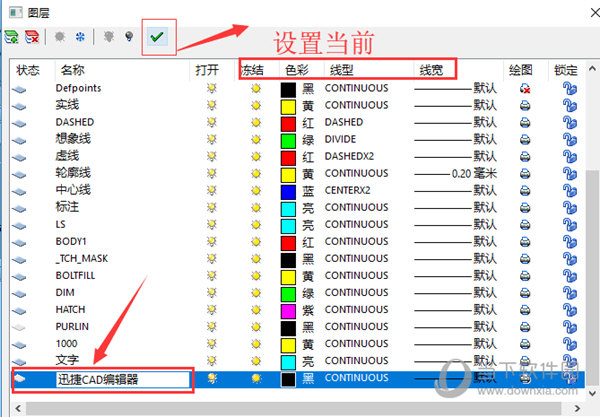
迅捷CAD编辑器图层如何新建?图层新建流程图文介绍

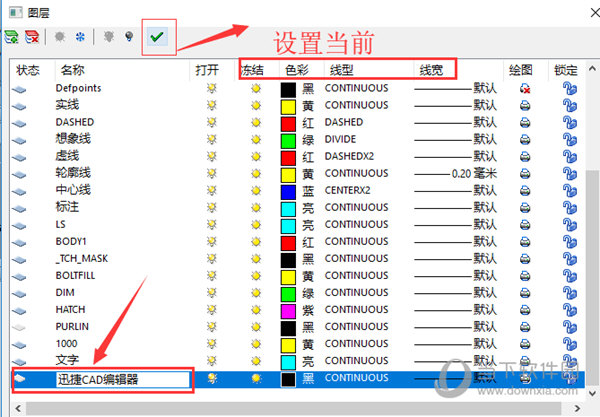
5、点击对话框中的“”按钮,就可以把刚刚新建的设置为当前CAD图纸中的。然后退出对话框即 可。
迅捷CAD编辑器图层如何新建?图层新建流程图文介绍

以上就是迅捷CAD编辑器添加的方法,操作是不是很简单呢,希望对你有帮助。

迅捷CAD编辑器相关攻略推荐:

迅捷CAD编辑器自动化提取点对齐怎样设置?自动化提取点对齐设置方法介绍

迅捷CAD编辑器图层线型如何修改?图层线型修改方法介绍

迅捷CAD编辑器专业版中文界面如何设置?中文界面设置方法图文介绍


推荐文章

  • 蛙漫2最新镜像直达通道在哪

    在网络世界中,漫画爱好者们总是在不断寻觅着优质且便捷的漫画阅读平台。而近期,“蛙漫2最新镜像直达通道”以及“蛙漫2热门漫画一站不封入口”成为了网上热门的搜索关键词,吸引了众多漫画迷的目光。蛙漫2的魅力所在蛙漫2以其丰富多样的漫画资源脱颖而出。它涵盖了各种题材,

    立即阅读2025-12-24 09:07:01

  • MacBook截图后存放在哪里

    你是否曾在macbook上截完图后,却怎么也找不到图片存哪儿了?别着急,今天就来为你揭开这个谜底!当你按下command+shift+3组合键,macbook会迅速截取整个屏幕,并自动保存到桌面。你可以轻松在桌面上找到那个png格式的截图文件,文件名通常是“屏

    立即阅读2025-12-22 13:10:01

  • 达达秒送骑士怎么注销账号

    在达达秒送平台担任骑士,有时因各种原因,可能会有注销账号的需求。了解如何正确注销账号,能让整个过程顺利进行,避免不必要的麻烦。注销前的准备首先,要确保自己已完成所有当前订单的配送任务,没有未完成的订单处于待取货、配送中或待评价状态。因为未完成的订单可能会影响注

    立即阅读2025-12-19 10:25:01

  • 训记怎么修改昵称

    在使用训记这款软件时,很多用户可能都有想要修改昵称的需求。那么,究竟该如何操作呢?下面就为大家详细介绍训记修改昵称的方法。首先,打开训记应用程序。进入主界面后,你会看到界面下方一般会有几个主要的功能图标。然后,仔细寻找并点击代表个人设置或账号设置的选项。这个选

    立即阅读2025-12-19 10:06:18