欢迎来到游戏爱好者,这里是最新最全的游戏下载基地!

您的位置:首页 > 文章频道 > 软件教程

迅捷CAD编辑器线条不显示如何解决?线条不显示解决方法介绍

来源:游戏爱好者 2023-02-15 08:00:02 责任编辑:hyd

很多用户在使用迅捷CAD编辑器画好图纸后打印,发现打印机出来的图纸线条全都不见了,这很是烦恼,不要急,下面就说一下图纸打印后线条消失的情况该怎么解决。当然前提是你要确认打印机是正常的。

原因一:。

可能是打印设置里未设置按准确线型打印。这个解决起来很容易,当你确认图纸无误后,选择“文件”—“打印”。在打印设置窗口全选打印样式即颜色。将线型调整为准确的类型,最后点击在进行打印即可。
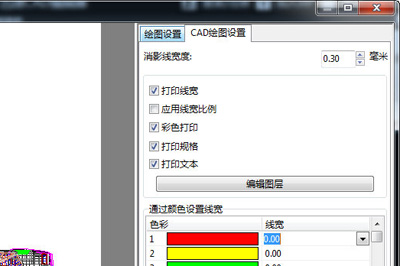
原因二:图纸中是否含有不打印设置。

这个情况很常见,你的CAD图形中某线段被设置成不可打印状态。即无法打印出图。看看那个线段是否处于不可打印状态,如果是,则将图层线条。操作方法为切换至“编辑器”窗口,在功能区选择“图层”工具。
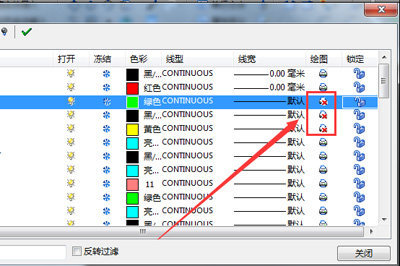
原因三:在图层设置中,图形线宽未设置为默认线宽或0类型。

线宽未设置也会导致打印出图无法识别出。在图纸打印前,同样是用到“图层”工具,在里面将要显示的线条线宽设置为【】即可。
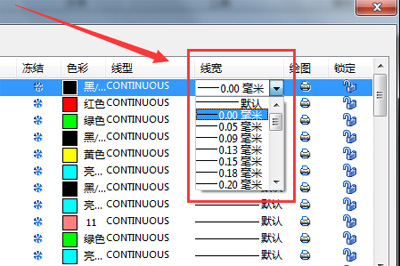
原因四:。

Defpoint图层是默认不会被打印的图层,即只可预览,但是打印后不会有显示。想要转换那就打开CAD图层设置,检查不显示线段是否设置在Defpoint图层上,此图层为不可打印状态。将线条移至其他图层。
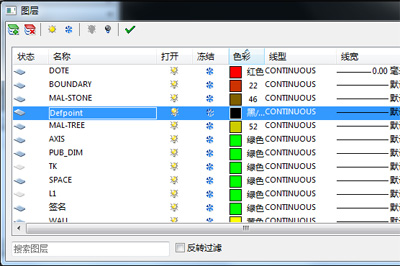
原因五:线条颜色没有设置好,导致打印时无法显示。

有时候你的线条颜色是白色的,但是你打印的是黑白图纸,这个时候你就要选择不显示线条图形,一般情况下将颜色设置为黑白。将即可。
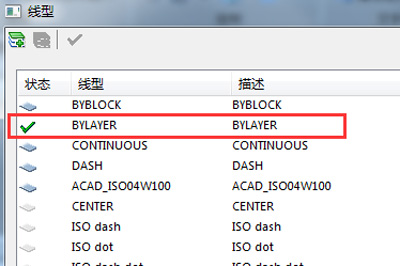
以上五种就是迅捷CAD编辑器打印线条不显示的常见原因,请小伙伴们根据自身图纸的实际情况来对应步骤操作,有需要的快去参考解决吧。

迅捷CAD编辑器相关攻略推荐:

迅捷CAD编辑器怎么新建不同的视口?创建不同的视口流程讲解

迅捷CAD编辑器图纸多余元素如何删除?图纸多余元素删除方法介绍

迅捷CAD编辑器图纸中标注的尺寸能隐藏吗?图纸中标注的尺寸隐藏方法介绍


推荐文章

  • 呱呱阅读app如何成为会员

    在知识的海洋中畅游,拥有丰富的阅读资源至关重要。呱呱阅读app为广大读者提供了一个绝佳的平台,而成为会员更是能解锁诸多精彩权益。那么,呱呱阅读app怎么成为会员呢?首先,打开呱呱阅读app。进入主界面后,你会看到界面下方有多个选项。点击“我的”选项,进入个人中

    立即阅读2025-11-03 11:39:30

  • 朗诵汇如何删除作品

    在朗诵汇平台上,有时我们可能会因为各种原因想要删除自己的作品。那么,朗诵汇怎么删除作品呢?这是许多用户关心的问题。首先,打开朗诵汇应用程序,登录自己的账号。成功登录后,进入个人中心页面。在这里,你通常可以看到自己发布的所有作品列表。找到想要删除的作品,点击进入

    立即阅读2025-11-01 12:48:01

  • fotor照片编辑器如何裁剪图片

    在日常的照片处理中,裁剪图片是一项常用的操作。它可以帮助我们突出主体、调整构图,让照片更加美观。而fotor照片编辑器就是一款能让裁剪图片变得轻松简单的工具。一、打开fotor照片编辑器首先,我们要在电脑或手机上下载并打开fotor照片编辑器。它的界面简洁明了

    立即阅读2025-11-01 09:33:02

  • 享道出行如何查看开票历史

    在使用享道出行的过程中,查看开票历史是一项重要的操作。这不仅能帮助我们更好地管理出行费用,还能方便我们进行报销等后续处理。那么,享道出行怎么看开票历史呢?首先,打开享道出行app。进入app后,在主界面下方通常可以找到“我的”选项。点击“我的”,进入个人中心页

    立即阅读2025-10-30 10:19:03