欢迎来到游戏爱好者,这里是最新最全的游戏下载基地!

您的位置:首页 > 文章频道 > 软件教程

Power Point怎么制作猴子?绘制猴子流程图文一览

来源:游戏爱好者 2023-02-09 15:00:02 责任编辑:逍遥

你们知道Power Point2003中怎么绘画猴子吗?不清楚的朋友可以去下文学习一下哦。

Power Point怎么制作猴子?绘制猴子流程图文一览

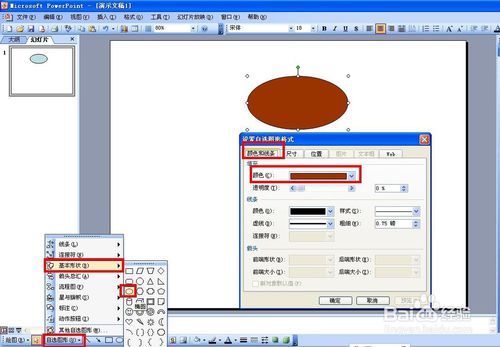
首先在PPT2003幻灯片的编辑页面那里,点击自选图形——基本形状——选择椭圆——画一下大椭圆,双击椭圆选择颜色和线条——在填充那里选择褐色。这样就画好头部
Power Point怎么制作猴子?绘制猴子流程图文一览

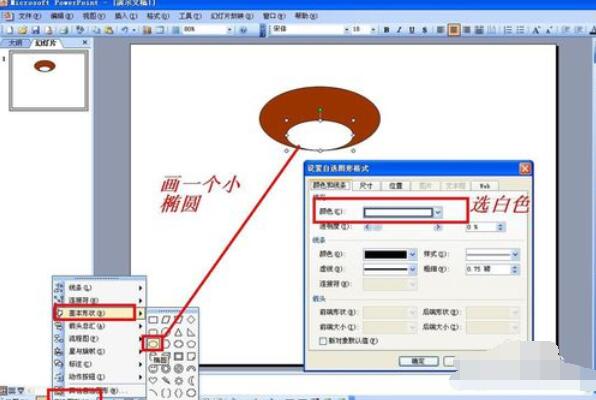
第二步,画脸部。按照步骤一的方法,画一个小椭圆在大椭圆里面,然后双击小椭圆——颜色和线条——填充——选择白色。
Power Point怎么制作猴子?绘制猴子流程图文一览

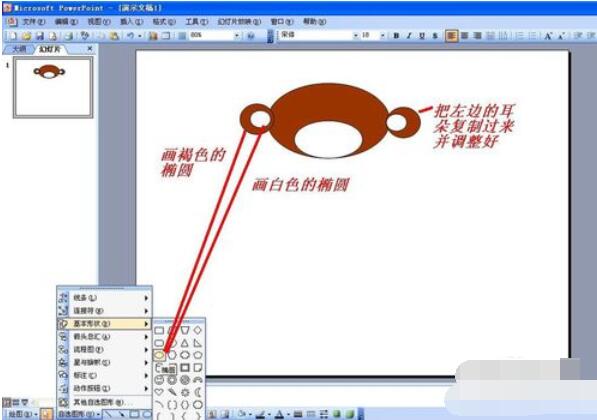
第三步,画耳朵:同样在基本形状那里选择椭圆——在头部的左侧画椭圆并设置褐色为填充颜色,再在椭圆的内部画一个填充颜色为白色的小椭圆。把左边画好的耳朵复制到右边并调整好。
Power Point怎么制作猴子?绘制猴子流程图文一览

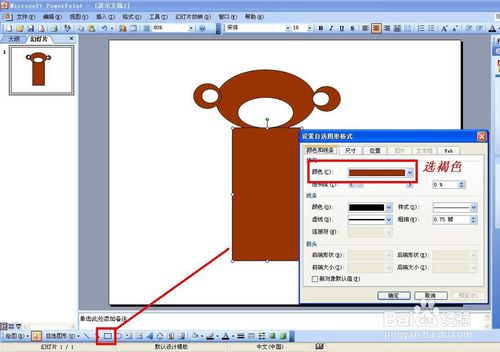
第四步,画身体:在自选图形右边选择矩形——在头部下方画一个长方形——双击长方形——颜色和线条——填充——选择褪色。
Power Point怎么制作猴子?绘制猴子流程图文一览

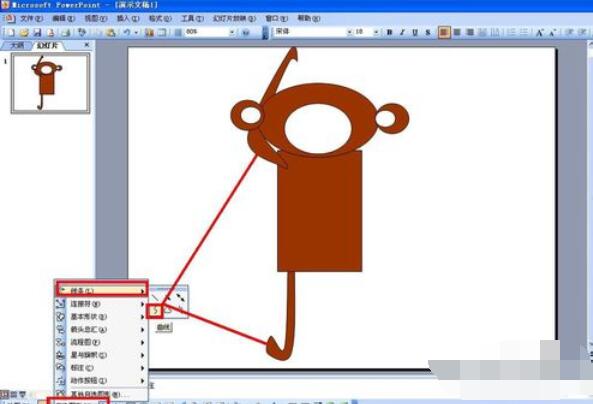
第五步,画左边的手和脚:点击自选图形——基本形状——线条——曲线,然后绘制手的形状——双击选择褐色的填充颜色。
Power Point怎么制作猴子?绘制猴子流程图文一览

Power Point相关攻略推荐:

Power Point2003怎么把幻灯片隐藏?幻灯片设置隐藏步骤一览

Power Point怎样设置页面切换?设置页面切换方法介绍

Power Point2003打包幻灯片怎么操作?打包幻灯片流程讲解

第六步,画右边的手和脚:把左边的手和脚复制粘贴到右边——选择手或脚——点击绘图——选择旋转或翻转——水平翻转。

Power Point怎么制作猴子?绘制猴子流程图文一览

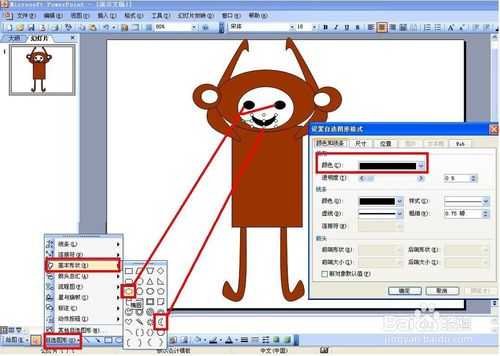
第七步,画眼睛和嘴:点击自选图形——选择基本形状,然后选择椭圆画眼睛,填充黑色,画月亮当作嘴,填充黑色。
Power Point怎么制作猴子?绘制猴子流程图文一览

最后画尾巴:在自选图形那里选择线条——曲线,画猴子的尾巴,然后填充褐色,这样猴子就画好了。

上面就是,还不会操作的朋友一起来学习吧,希望可以帮助到大家。

推荐文章

  • 如何注销百度畅听版账号

    在使用百度畅听版一段时间后,你可能因为各种原因想要注销账号。别担心,下面就为你详细介绍百度畅听版注销账号的具体步骤。首先,打开百度畅听版应用程序。进入主界面后,找到屏幕下方菜单栏中的“我的”选项。点击“我的”,进入个人中心页面。在个人中心页面中,仔细寻找“设置

    立即阅读2025-11-05 11:03:49

  • 如何关闭百度畅听版兴趣推荐

    在使用百度畅听版时,不少用户可能会觉得兴趣推荐带来的内容有些杂乱,不符合自己的特定需求。那么,该如何关闭百度畅听版的兴趣推荐呢?下面就为大家详细介绍。首先,打开百度畅听版应用程序。进入主界面后,一般可以在界面的某个角落找到设置选项。通常这个图标可能是一个齿轮形

    立即阅读2025-11-05 11:01:49

  • 声洞如何关闭个性化推荐

    在当今数字化时代,个性化推荐已成为众多应用的标配功能。声洞作为一款颇受欢迎的应用,有时个性化推荐可能并不完全符合我们的需求。那么,声洞怎么关闭个性化推荐呢?下面就为大家详细介绍。了解个性化推荐首先,我们要明白个性化推荐是基于我们在声洞中的各种行为数据,如浏览记

    立即阅读2025-10-31 10:15:55

  • 叫叫阅读课app怎么开启护眼模式

    在当今数字化时代,长时间使用电子设备阅读对眼睛的健康可能会造成一定影响。叫叫阅读课app贴心地为用户提供了护眼模式,帮助大家在享受阅读乐趣的同时,最大程度减少对眼睛的伤害。那么,如何开启叫叫阅读课app的护眼模式呢?首先,打开叫叫阅读课app。进入主界面后,在

    立即阅读2025-10-29 12:31:07