欢迎来到游戏爱好者,这里是最新最全的游戏下载基地!

您的位置:首页 > 文章频道 > 软件教程

云骑士装机大师当前系统如何重装?当前系统重装方法介绍

来源:游戏爱好者 2023-02-09 08:30:02 责任编辑:逍遥

想必大家对骑士装机大师软件有所了解吧,今日给大家讲讲吧,希望大家喜欢。

云骑士装机大师当前系统如何重装?当前系统重装方法介绍

我们先打开云骑士装机大师,在一键装机界面选择系统重装。

云骑士装机大师当前系统如何重装?当前系统重装方法介绍

接着软件进入环境检测(软件会注明当前系统版本、文件格式预计分区形式)检测完成后点击下一步。如图:

云骑士装机大师当前系统如何重装?当前系统重装方法介绍

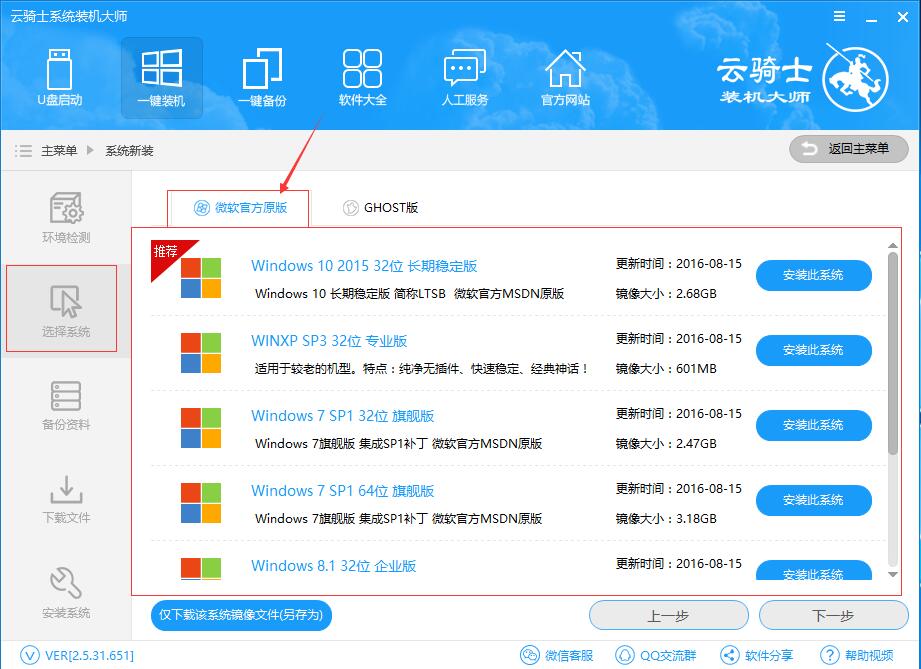
然后我们点击后跳到系统选择画面。(这里可选择微软官方XP、win7、Win8win10,也可以选择ghost版。这里建议选择ghost版系统,免激活!官方正版云骑士暂时无法提供激活渠道)
云骑士装机大师当前系统如何重装?当前系统重装方法介绍

用户根据需求选择(这里小编选择ghost版win7系统作为演示),选择完成后点击下一步。

云骑士装机大师当前系统如何重装?当前系统重装方法介绍

接着我们跳转到资料备份界面。(用户根据需要备份本机的文档文件)选择完成后点击下一步。

云骑士装机大师当前系统如何重装?当前系统重装方法介绍

接着会弹出一个提示窗口,询问是否要使用U盘进行装机,用户直接点击安装系统即可

云骑士装机大师当前系统如何重装?当前系统重装方法介绍

这时我们点击后,进入下载系统镜像跟备份文件。(下载与备份期间请勿在电脑上进行其他操作,耐心等待即可)

云骑士装机大师当前系统如何重装?当前系统重装方法介绍

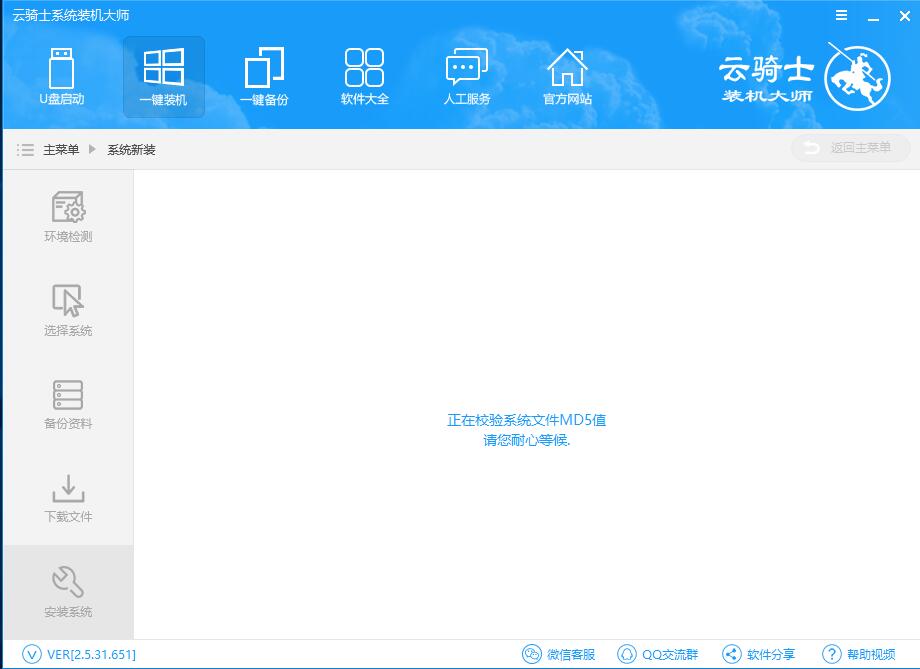
下载完成后软件检验MD5值,耐心等待即可。

云骑士装机大师当前系统如何重装?当前系统重装方法介绍

检测完成后弹出重启提示,点击立即重启。

云骑士装机大师当前系统如何重装?当前系统重装方法介绍

最后重启完成后点击选择“云骑士系统装机大师DOS-GHOST系统安装模式”进入安装

云骑士装机大师当前系统如何重装?当前系统重装方法介绍

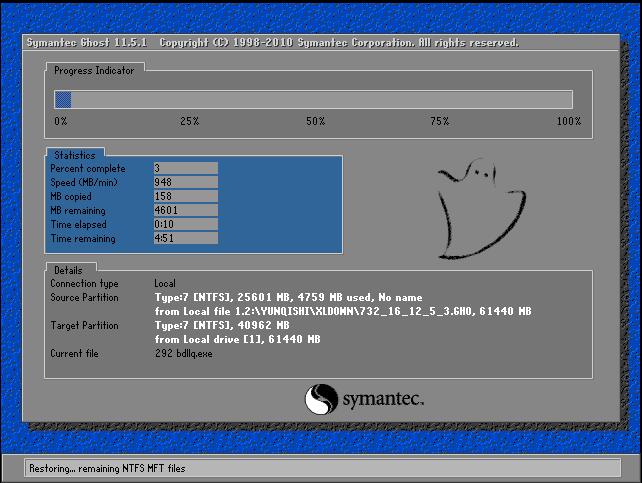
安装进度读条,读完后部署安装

云骑士装机大师当前系统如何重装?当前系统重装方法介绍

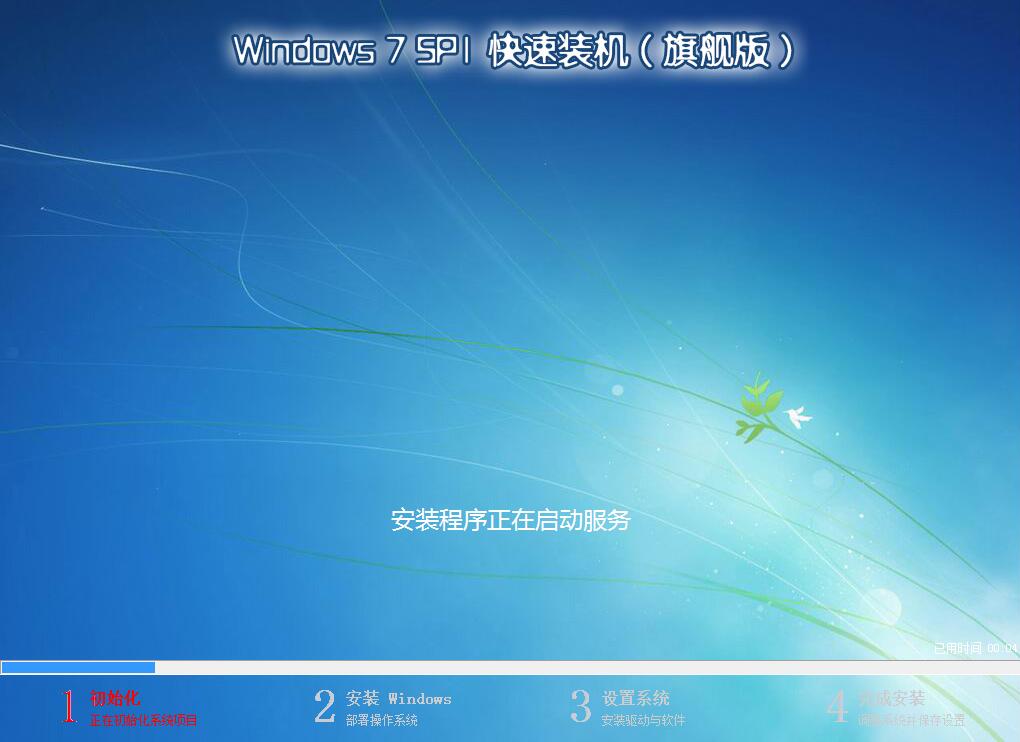
最后安装完成。全新的win7系统

云骑士装机大师当前系统如何重装?当前系统重装方法介绍

上文骑士装机大师重装非当前系统的操作步骤,你们是不是都学会了呀!

云骑士装机大师相关攻略推荐:

云骑士装机大师重装系统win7如何操作?重装系统win7操作流程图文介绍

云骑士装机大师自定义镜像还原如何操作?自定义镜像还原操作流程介绍

云骑士装机大师重装win8如何操作?重装win8操作流程图文介绍


推荐文章

  • 大麦app如何设置免密支付

    在使用大麦app购票等服务时,设置免密支付能带来更便捷的支付体验。以下是详细的设置步骤。首先,打开大麦app。进入app后,点击界面右下角“我的”选项。在“我的”页面中,找到并点击“设置”按钮。进入设置页面后,能看到众多设置选项,从中找到“支付设置”一项并点击

    立即阅读2025-11-04 15:38:58

  • 单词块如何删除单词

    在处理单词块时,删除特定单词是一项常见需求。首先,要明确单词块的构成形式。它可能是一段文本中的若干连续单词组合,比如在一篇文档、一段代码注释或者一个语言学习练习中的特定单词集合。对于简单的文本编辑器中的单词块,如果是手动输入形成的,我们可以通过常规的删除操作。

    立即阅读2025-11-03 11:58:01

  • 倒班助手如何更改排班

    在工作中,排班的灵活性对于员工和企业来说都至关重要。倒班助手为您提供了便捷的排班更改功能,让您轻松应对各种变化。快速上手更改排班打开倒班助手应用,进入排班界面。您会看到清晰展示的当前排班表,各个班次一目了然。无论是因为员工临时有事,还是业务调整需要重新安排班次

    立即阅读2025-10-31 11:24:29

  • 如何退出文心一言的登陆

    在使用文心一言的过程中,有时候我们可能会因为各种原因需要退出登陆。那么,具体该如何操作呢?接下来就为大家详细介绍。首先,打开文心一言的应用程序或者网页界面。如果你是在手机应用上使用,找到主界面中与个人设置或账号相关的选项区域。一般来说,可能会有一个类似头像或者

    立即阅读2025-10-27 10:59:40

游戏专题