欢迎来到游戏爱好者,这里是最新最全的游戏下载基地!

您的位置:首页 > 文章频道 > 软件教程

AutoCAD怎么设置镜像?使用镜像命令教程分享

来源:游戏爱好者 2023-02-04 11:30:02 责任编辑:逍遥

AutoCAD2010是一款非常专业的制图软件,那有很多用户表示自己不知道怎么通过这款软件使用镜像,下面就通过这篇文章给大家介绍一下,一起往下看吧!

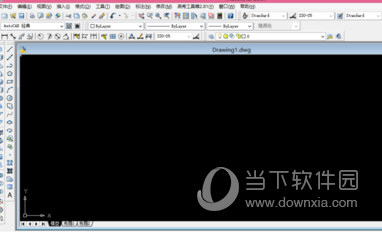
1、我们可以先来把自己所使用的CAD软件打开,我的打开以后如图,我用的是2007版的,操作界面如果有不同不会影响我们的操作
AutoCAD怎么设置镜像?使用镜像命令教程分享

2、我们打开以后,自己来随意画几个图形,一会用来介绍我们所说的这个镜像功能,图形不做要求,可以随意画,我的如图

AutoCAD怎么设置镜像?使用镜像命令教程分享

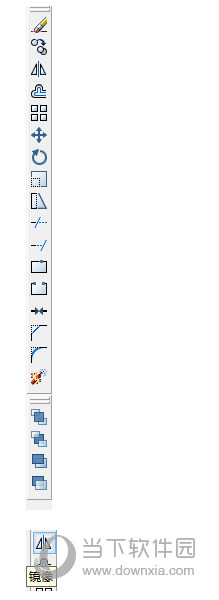
3、图形画好之后,我们就可以找到我们要介绍的镜像功能,一般都会在操作栏中,我们可以从操作栏中找一下
AutoCAD怎么设置镜像?使用镜像命令教程分享

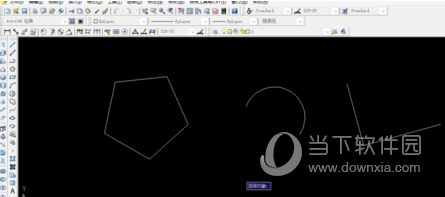
4、我们来选择一下我们找到的这个镜像功能,选择好了会提示我们选择对象,也就是我们要镜像的对象,如图
AutoCAD怎么设置镜像?使用镜像命令教程分享

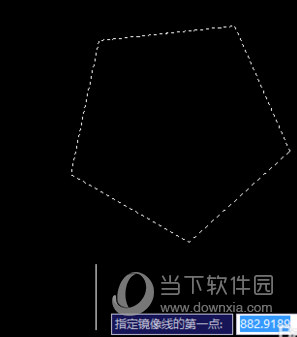
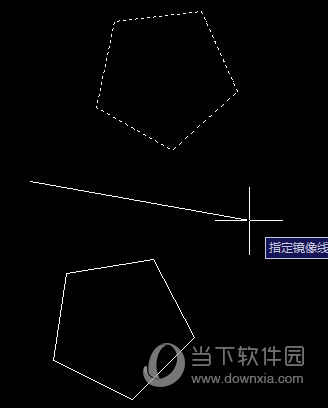
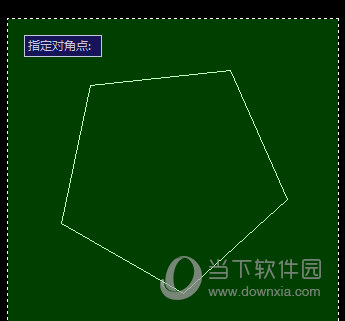
5、我们可以来选择一下多边形,选择了多边形以后会提示我们指定镜像的第一个点,选择了第一个点会提示我们指定第二个点,如图
AutoCAD怎么设置镜像?使用镜像命令教程分享

AutoCAD怎么设置镜像?使用镜像命令教程分享

AutoCAD怎么设置镜像?使用镜像命令教程分享

AutoCAD相关攻略推荐:

AutoCAD2014工具栏调出来怎么办?工具栏不见了处理方法介绍

AutoCAD怎样卸载干净?彻底卸载此软件方法介绍

AutoCAD怎么绘制配筋图?绘制相关操作教程一览

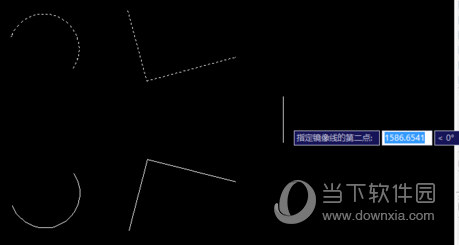
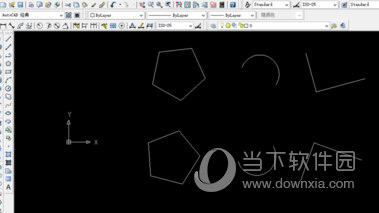
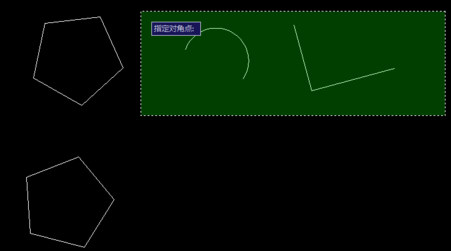
6、如果想要这两个图形时平行的,选择点的时候则需要我们指定的这两个点是平行的, 同样的方法我们来镜像一下其余两个图形,如图
AutoCAD怎么设置镜像?使用镜像命令教程分享

AutoCAD怎么设置镜像?使用镜像命令教程分享

AutoCAD怎么设置镜像?使用镜像命令教程分享

好了,以上就是小编为大家带来关于AutoCAD2010镜像怎么用;这个问题的全部内容介绍了,希望能帮助到你。

推荐文章

  • 题拍拍如何求助老师

    在学习的过程中,我们难免会遇到各种难题,而题拍拍为我们提供了一个便捷的求助老师的途径。那么,具体该如何操作呢?首先,打开题拍拍应用程序。进入主界面后,找到你正在解答的题目所在的学科和相应章节。如果你已经在做题过程中遇到困难,想要寻求老师帮助,直接点击该题目。此

    立即阅读2025-12-31 10:44:01

  • 一起考教师刷题方法是什么

    在备考教师考试的过程中,刷题是至关重要的环节。而一起考教师为我们提供了高效且实用的刷题方法,助你轻松备考,顺利上岸。精准选题,贴合考情一起考教师的题库涵盖了教师考试的各个科目和题型,题目精准贴合考情。无论是教师资格证考试还是教师招聘考试,都能在这里找到针对性极

    立即阅读2025-12-27 13:22:02

  • 怎样在ppt中画简笔画效果的充电器和数据线

    在制作ppt时,有时需要绘制一些简单的元素来辅助表达内容,比如充电器和数据线。今天就来教大家如何用ppt画出简笔画效果的它们,让你的ppt更具创意和趣味性。充电器的绘制1.首先,插入一个圆形作为充电器的主体。选中圆形后,在“绘图工具”的“格式”选项卡中,将形状

    立即阅读2025-12-26 12:49:01

  • 如何用re管理器删除手机自带软件

    在手机使用过程中,有时我们会想要删除一些手机自带的软件,以获得更多存储空间或让手机更加简洁。而利用re管理器可以帮助我们实现这一操作。以下是详细教程:准备工作首先,确保你的手机已获取root权限。这是进行此操作的前提条件。然后,在手机上下载并安装re管理器应用

    立即阅读2025-12-26 10:57:01