欢迎来到游戏爱好者,这里是最新最全的游戏下载基地!

您的位置:首页 > 文章频道 > 软件教程

CuteFTP上传软件怎么使用?CuteFTP上传软件操作教程分享

来源:游戏爱好者 2023-01-31 00:00:02 责任编辑:逍遥

多人不知道CuteFTP上传软件使用手册?今日为你们带来的文章是关于CuteFTP上传软件使用手册的具体含义讲解,还有不清楚小伙伴和小编一起去学习一下吧。

CuteFTP上传软件怎么使用?CuteFTP上传软件操作教程分享

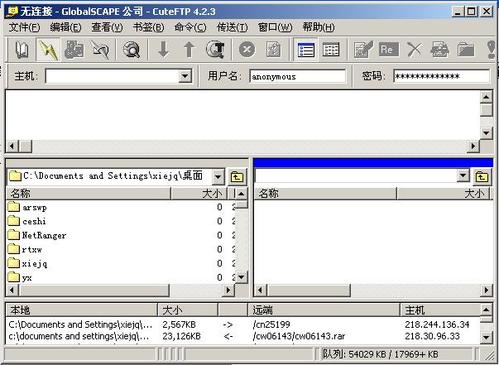
1. 启动CuteFtp

CuteFTP上传软件怎么使用?CuteFTP上传软件操作教程分享

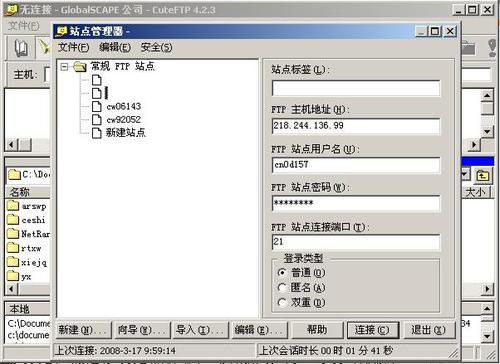
打开“文件”-“站点管理器”

CuteFTP上传软件怎么使用?CuteFTP上传软件操作教程分享

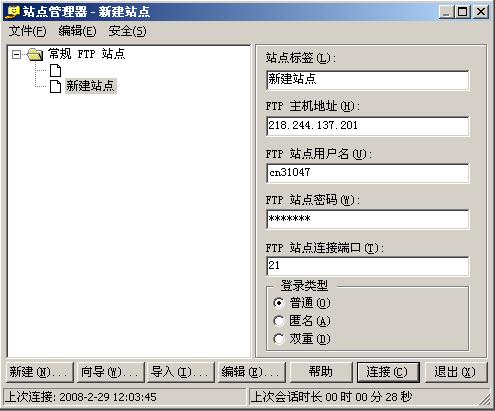
3.定义站点:

点击“新建”建立FTP站,然后定义站点标签,可任意填写。“FTP主机地址” 中填入您的IP地址或您的域名都可,如:218.244.137.201 ,“站点用户名”中填写您的用户名(管理员用户名),“站点密码”中填写您的密码。输入密码时,框中只有*字,防止被别人看到。FTP连接端口为默认的“21”,登录类型请选择“普通”。
CuteFTP上传软件怎么使用?CuteFTP上传软件操作教程分享

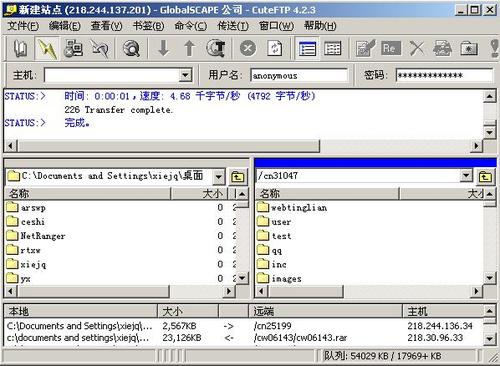
4. 连接远程站点:点击“连接”,即可连接至虚拟主机目录

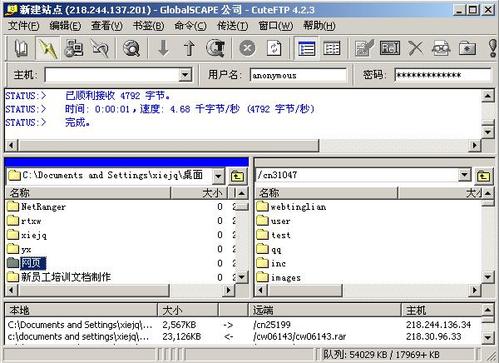
我们可以看到现在我们所看到的界面分为以下四部份:

上部:命令区域(工具栏和菜单)

中间(分左右两边)

左边:本地区域,即本地硬盘,上面两个小框可以选择驱动器和路径。

右边:远程区域即远端服务器,双击目录图标可进入相关目录。

下部:记录区域,从此区域可以看出进程,程序已进行到哪一步。
CuteFTP上传软件怎么使用?CuteFTP上传软件操作教程分享

上传网页:从本地区域选定要上传的网页或文件,双击或用鼠标拖至远程区即可完成上传工作。
CuteFTP上传软件怎么使用?CuteFTP上传软件操作教程分享

CuteFTP相关攻略推荐:

CuteFTP怎么上传文件?上传文件步骤一览

CuteFTP站点如何进行连接?CuteFTP站点连接方法介绍

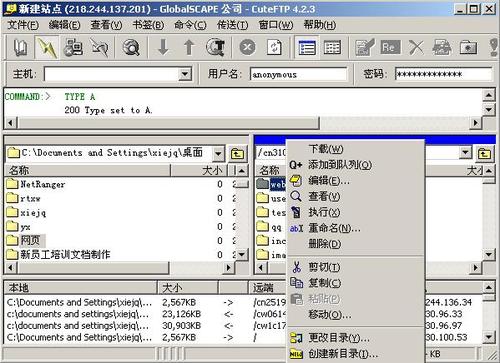
相关操作:连接至远程服务器后可利用鼠标右键中的常用选项对远端文件和目录进行操作,如删除、重命名、移动、修改属性、建立目录等
CuteFTP上传软件怎么使用?CuteFTP上传软件操作教程分享

以上就是小编给大家带来的全部内容,大家都学会了吗?

推荐文章

  • 电影天堂如何清除缓存

    在电影爱好者的世界里,电影天堂是一个备受青睐的资源宝库。然而,随着我们在上面观看的电影越来越多,手机或电脑的存储空间可能会逐渐被缓存占据,影响设备性能和观影体验。别担心,今天就来为大家分享一下电影天堂清除缓存的方法,让你的观影之旅始终保持畅快无阻。手机端清除缓

    立即阅读2025-12-29 14:17:02

  • ArchiveofOurOwn永久镜像推荐

    在网络世界中,archiveofourown(ao3)一直是备受关注的平台。对于众多用户来说,寻找稳定的永久镜像以及便捷的中文直达方案至关重要。2026ao3中文直达新方案为目标用户带来了更全面、更优质的体验。它提供了一个稳定且高效的途径,让用户能够轻松访问a

    立即阅读2025-12-27 13:05:01

  • 如何使用支付宝社保计算器

    在日常生活中,了解社保相关信息对于我们来说至关重要。而支付宝社保计算器为我们提供了一个便捷的工具,帮助我们更好地掌握社保情况。一、进入社保计算器打开支付宝应用,在搜索栏输入“社保计算器”,即可找到相关小程序并进入。或者在首页的生活号中搜索社保计算器,也能快速开

    立即阅读2025-12-26 10:37:01

  • 如何在Apple Music下载音乐

    在applemusic上下载音乐,能让你随时随地畅享喜爱的歌曲,即便没有网络也能尽情聆听。以下为你详细介绍具体方法。首先,确保你的设备已登录自己的appleid,并且设备连接到稳定的网络。打开applemusic应用程序。当你找到想要下载的歌曲、专辑或播放列表

    立即阅读2025-12-23 14:51:01