很多人日常使用的万能播放器,凭借兼容mkv、flv、绝大多数冷门视频封装格式不报错的优势,成了替代系统自带播放器的首选。但不少人都有过相同的糟心体验:不管是追剧、看本地录课视频,每次点开文件总要手忙脚乱点一下全屏按钮,遇上触屏电脑误触、鼠标离得远的场景,体验更是打折扣。其实这类万能播放器的自动全屏设置,并没有大家想的那么复杂,照着几个步骤调整,就能实现打开视频直接铺满屏幕的效果。
核心全局设置:打开即全屏的基础配置
不管是常用的vlc、potplayer,还是内置全格式解码的国产万能播放器,自动全屏的设置逻辑基本一致,大多集中在“偏好设置-播放选项”板块。找到“打开文件时自动切换全屏模式”的勾选框时,要注意区分“全局永久生效”和“单文件临时生效”的选项,别错选成仅对当前打开文件有效的临时设置,否则关掉播放器后配置就会重置。不少新手容易踩的坑是调整完选项没有点“保存设置”就直接退出界面,导致下次打开还要重新调整。如果是搭配外接显示器使用的用户,还要额外确认全屏的输出设备选项,避免视频自动弹到闲置的副屏上以缩小窗口播放,平白增加调试成本。
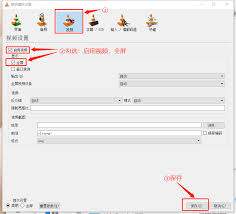
场景化适配:规避自动全屏的体验盲区
不少用户设置完自动全屏才发现,纯音乐文件、外挂字幕文件打开时也会弹出黑底全屏界面,关都关不掉。这时候需要补充调整触发规则,把自动全屏的生效条件限定为“检测到视频轨道的媒体文件才触发”,纯音频、文本类文件保持默认的小窗口播放即可。如果是习惯边看视频边记笔记的职场、学生用户,还可以开启“检测到前台其他激活窗口时自动退出全屏”的选项,不用每次按esc退出全屏再切换操作界面。对于找不到内置设置项的旧版本播放器,更建议升级到官方最新稳定版,不要随意安装带捆绑插件的破解版本——这类非正规版本往往会把核心功能设置藏在广告弹窗后,无形中增加操作成本。其实花两分钟调整完这些设置,就能把日常反复点全屏的重复操作完全省去,让万能播放器真正适配自己的使用习惯,日常观影的流畅感受完全不输付费高端播放工具。