辛辛苦苦在word里插好页眉,正准备给几万字的报告撑住正式感,低头一看页眉底下居然光秃秃的没有横线?想给横线调个粗细、换个和文档匹配的颜色吧,找遍菜单栏都摸不着门道,手忙脚乱删半天还把页眉里的文档搅得位置全乱?别慌,这是90%的word用户第一次做正式排版都会卡壳的难题,照着逻辑走,5分钟就能把页眉横线调得合心意,再也不用为一条小线耽误半天进度。
先破误区:页眉横线根本不是手动画上去的
很多人遇到页眉没横线的第一反应,是去“插入形状”里拉一条直线凑数,最后要么直线错位挡了文字,翻页时线还会乱跑,打印出来错漏百出。其实word的页眉横线本质是页眉段落自带的下边框,根本不需要手动画——默认插入页眉时,系统会自动给页眉文本所在的段落加上细下边框,没显示的原因无非是段落格式被意外清除,或是边框宽度被设成了0,找对根本不用费劲儿。
三步精准设置:从出实线到自定义质感自由
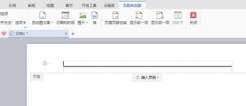
第一步是双击页面上方的页眉区域,进入专属编辑模式,把光标定在页眉的文字行里,注意别误选到正文段落,不然改出来的边框会出现在正文段尾;第二步是切到“开始”选项卡,找到段落功能区里田字格样式的“边框”按钮,点开下拉菜单直接选“下边框”,原本缺失的横线会立刻贴在页眉文字下方,不会乱跑错位;第三步是调整横线质感,点开下拉菜单最下方的“边框和底纹”面板,论文就选1磅纯黑实线,企业宣传文档就换成0.75磅浅灰色细线,甚至可以换成虚线、点划线做创意版式,想删线也不用反复按退格,直接在同一个菜单里选“无框线”就能一秒清除。
两个容易忽略的细节,让横线排版更精致
很多人调完横线发现只在第一页显示,后续页面全是空的,大概率是不小心开了页眉设计里的“首页不同”选项,要么取消这个勾选,要么单独给首页和内页设置不同横线样式就行;还有人觉得横线离文字要么太挤要么太远,别拽着线瞎调,只要打开段落设置,把页眉段落的“段后间距”设成1磅,线和文字的距离就刚好舒服。就这么简单的操作,就能让文档排版的精致度上一个台阶,再也不用因为一条小小的横线,在交稿前慌慌张张折腾半天。