windows 10系统默认不会主动开启tftp客户端,但不少用户早年为了配置路由器、传输嵌入式设备固件时手动启用过,长期闲置不仅占用系统后台资源,更会因为tftp协议本身缺乏身份校验、传输不加密的设计缺陷,成为潜在的网络入侵。及时关闭不用的tftp客户端,是收紧系统安全权限的常用操作,全程无需第三方工具,通过系统原生功能就能完成。
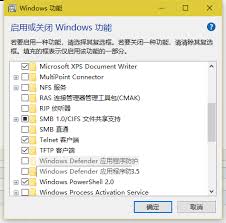
通过「启用或关闭windows功能」完成关闭
这是最适配普通用户的图形化操作路径,全程步骤简单无复杂配置。首先按下win+r组合键调出运行对话框,输入“control”回车直接打开经典控制面板,无需绕路进入系统设置层级;在控制面板中找到“程序”分类,点击进入后选择“启用或关闭windows功能”选项,等待数秒待系统加载完整的组件功能列表,在列表中找到“tftp客户端”选项,此前启用过该功能的用户会看到选项前的勾选框处于激活状态,取消该勾选后点击窗口下方的“确定”按钮,系统会自动应用功能更改,等待系统弹出更改完成提示即可关闭所有设置窗口,整个过程不会影响其他系统核心组件的正常运行。
通过命令行快速校验与关闭
对操作效率有要求的用户,可以通过系统命令行快速完成配置,适合运维人员批量操作多台设备的场景。首先按下win+x组合键调出系统快速功能菜单,选择“windows powershell(管理员)”选项,获得最高操作权限后,先输入状态查询命令“dism /online /get-features /format:table | findstr "tftp"”查看当前tftp客户端的运行状态,若显示为“enabled”即代表功能处于开启状态;随后输入“dism /online /disable-feature /featurename:tftp”的禁用命令,等待数秒看到操作成功的提示,即可完成功能关闭配置。
操作完成后可以二次校验效果:重新打开windows功能列表确认tftp客户端的勾选已清空,或是再次执行状态查询命令看到“disabled”提示,即代表关闭成功。对于日常不接触路由器调试、嵌入式设备配置的普通用户来说,关闭闲置的tftp客户端能有效缩小系统攻击面,不会对日常上网、办公软件运行产生任何影响,后续如有使用需求,反向操作即可重新启用。