在日常用wps制作思维导图梳理项目逻辑、搭建汇报框架时,千篇一律的纯白色节点往往容易让重点信息被淹没,很多新手用户找不到样式调整,常常会因为节点样式单调让整份脑图缺乏专业感。通过调整节点背景强化层级区分、突出核心内容,是快速提升思维导图可读性的实用技巧,整套操作无需复杂设置,几步就能完成。
基础单节点背景快速设置
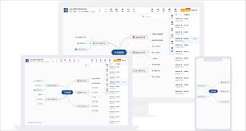
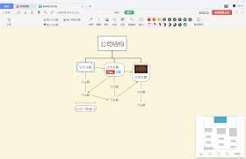
打开已经编辑好的wps思维导图文件,鼠标点击选中需要调整的单个节点,这时候顶部会自动弹出“思维导图”专属工具栏,找到“形状填充”功能按钮,点开下拉面板,既可以从预设的主题色板里选和整体风格匹配的浅底色,也能自定义rgb数值调出专属色,甚至可以给节点设置渐变填充、纹理填充效果,调整后效果会实时同步在画布上。这种调整方式最适合给单个重点提示类节点(比如项目关键里程碑、核心结论)加醒目的浅底色,低饱和度的填充不会过度干扰文字阅读,还能快速抓住浏览者的注意力。
同层级批量节点统一调整
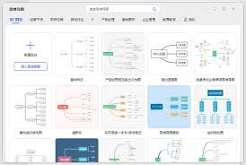
如果需要调整的是同层级的一整组节点,逐个点击设置的效率很低,用户可以按住ctrl键依次选中同层级的所有目标节点,或者直接在左侧大纲面板批量框选同层级条目,再调用形状填充功能设置统一的背景色,快速实现清晰的视觉分层:比如一级核心节点用稍深的品牌色填充,搭配白色文字强化记忆点;二级分支节点用浅一档的同色系填充,和一级节点形成视觉呼应;三级补充节点保留原白底,整体逻辑层级一眼就能被看懂。
特殊场景下的背景灵活适配
如果是制作带活动氛围的创意脑图,还可以给节点加半透明的图案填充,直接导入本地素材图当节点背景,把透明度调整到30%左右,既能保留氛围感又不会遮挡节点上的文字;要是不小心把节点背景调得杂乱,只要选中目标节点点开形状填充面板,选择“无填充”就能一键回到初始的白底状态,不用重新输入节点内容。