用keil5做stm32等嵌入式开发时,不少开发者都遇到过右键点击变量、函数选择“go to definition”时,要么无响应,要么弹出“symbol not found”提示,没法快速跳转到定义位置,打断紧凑的开发节奏。这类问题大多不是软件崩溃,针对性排查几个常见场景就能快速解决。
最常见根源:工程索引未加载完成或路径配置不全
很多人刚打开代码量较大的工程就着急点击跳转,此时keil正后台遍历文件、构建符号索引,等左下角的加载进度条完全走完再操作,就能避免无效跳转。更核心的排查点是检查头文件包含路径:打开options for target的c/c++标签,确认include paths下已完整添加所有依赖路径,比如hal库工程要覆盖cmsis核心、hal驱动库inc、自定义bsp驱动的头文件目录,漏配任意一个路径,对应路径下的函数定义就会被keil排除在索引范围外。
高频踩坑:浏览信息数据库异常
keil的跳转功能完全依赖本地生成的浏览符号数据库,不少人为了加快编译速度,在options for target的output标签下取消“browse information”的勾选,直接让跳转功能失效。如果已经勾选仍无法跳转,大概率是数据库缓存损坏:关闭keil后,删除工程目录下所有编译生成的.o、.crf、.d后缀的缓存文件,以及自动生成的临时索引文件夹,重新打开工程执行一次全量编译,就能让keil重建完整的符号索引,恢复跳转能力。
容易忽略的细节:实现文件未纳入工程编译范围
不少开发者仅把头文件路径加入包含列表,却忘记把存放函数实现的.c文件添加到project面板的source group中。这种情况下keil仅会扫描头文件的声明,根本不会遍历.c文件里的函数定义,自然无法跳转。检查project面板,把所有驱动、自定义功能的.c文件添加到对应分组后重新编译,就能解决这类跳转失败问题。
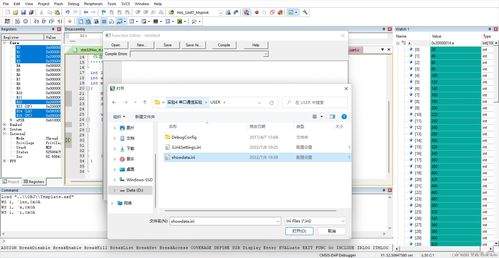
如果临时遇到索引异常,也可以用“find in files”功能限定工程根目录搜索函数名快速定位,等全量编译重建索引后,就能恢复流畅的开发体验。