做销售、客户运营的朋友多半都遇到过这种尴尬:整理了上百条客户信息的表格,要找核心高价值客户的时候,翻半天都找不到,团队对接客户信息,还要反复标注哪个是重点,沟通成本特别高。其实用飞书多维表格的颜色区分客户等级,就能一键解决这个问题,清晰直观还能自动更新,用一次就离不开。
第一步:梳理等级规则,完成基础字段配置
在设置颜色之前,我们先要把客户等级的规则梳理清楚,大部分团队会把客户分为4个常规等级:s级(核心高价值客户,年贡献高、复购率强)、a级(潜力客户,有明确大额合作意向)、b级(普通客户,已合作或常规待跟进)、c级(待流失/无效客户)。你也可以根据自己业务的需求调整分级标准,只要规则统一就可以。打开飞书多维表格的客户信息表,点击表头的「+添加列」,将字段类型设置为「单选」,依次输入你预设的客户等级选项,保存后就完成了基础配置,所有客户都可以快速勾选对应等级。
第二步:设置条件格式,自动匹配等级颜色
不用手动给每个单元格涂颜色,飞书多维表格的条件格式可以实现自动匹配。选中刚建好的「客户等级」整列,点击顶部菜单栏的「条件格式」,选择「按字段值匹配样式」,接下来就可以给每个等级绑定专属颜色:一般建议s级用醒目的正红色,方便第一时间捕捉重点;a级用暖橙色,突出潜力属性;b级用柔和的浅绿色,区分普通待跟进客户;c级用浅灰色,直接区分出无效客户。全部设置完成后点击保存,只要给客户勾选了等级,单元格就会自动变色,后续更新客户等级,颜色也会同步变化,完全不用手动调整。
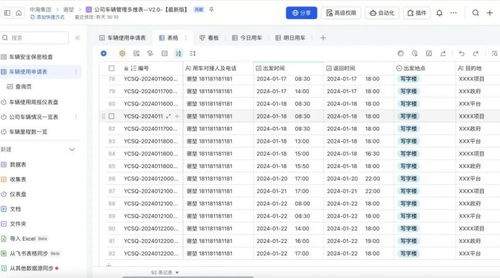
进阶技巧:整行着色进一步提升辨识度
如果你的表格列数较多,只给等级单元格着色还不够清晰,可以在条件格式设置页勾选「应用到当前视图整行」,规则不变,整个客户信息行都会带上对应等级的底色。搭配飞书多维表格的看板视图,还能按颜色分组展示客户,拖拽就能调整客户等级,颜色自动同步,整个团队看客户等级一目了然。
整个操作流程不超过5分钟,就能让客户管理效率提升好几倍,不管是个人跟进还是团队协作都特别实用。(字数:677)