很多火狐浏览器用户都遇到过这样的困扰:关闭浏览器前还保持着各大平台的登录状态,再次打开后所有账号都需要重新登录,cookie被全部清除,不仅拉低使用效率,还平添了不少麻烦。其实只要从多个维度排查调整,就能轻松解决这个问题,留住登录状态。
检查核心隐私设置,关闭自动清除开关
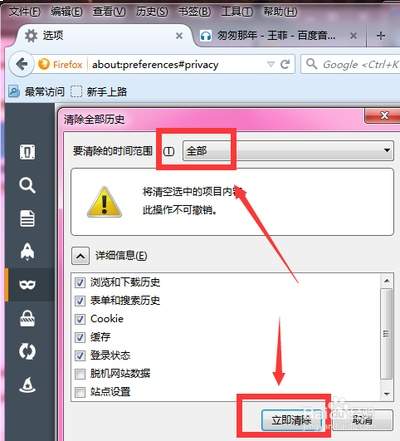
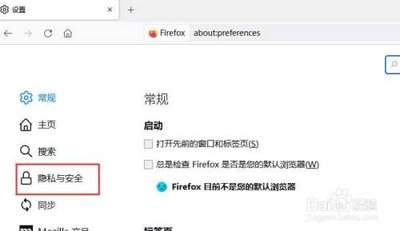
绝大多数自动清除cookie的问题,都来自误开了隐私设置里的自动清理选项。打开火狐浏览器,点击右上角三条横线的菜单按钮,进入「设置」-「隐私与安全」板块,下拉找到「cookie 和站点数据」设置项,取消勾选「退出火狐时删除 cookie 和站点数据」选项。如果你的火狐开启了自定义历史设置,还要确认是否勾选了「退出时清除所有浏览历史」,同时不要开启「始终使用隐私浏览模式」,隐私模式会默认退出后清除所有会话cookie,自然留不住登录状态。调整后重启浏览器,大多数问题就能解决。
排查第三方扩展,排除自动清理干扰
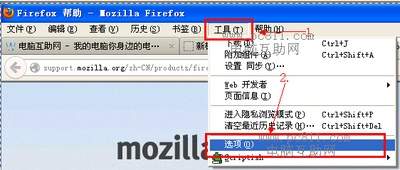
不少用户会安装隐私清理类、安全防护类扩展,这类扩展普遍默认开启「退出浏览器自动清理隐私数据」规则,会覆盖浏览器的原生设置,导致cookie被意外清除。你可以先打开火狐的故障排除模式(依次点击菜单-帮助-故障排除模式)重启浏览器,测试登录状态是否能正常留存。如果故障消失,说明问题出在扩展上,逐个禁用扩展后重启测试,找到开启了自动清理规则的扩展,关闭对应功能或直接卸载即可。
修复配置文件,解决存储异常问题
如果调整设置和排查扩展后问题依旧,大概率是火狐的cookie存储配置文件损坏。可以通过火狐内置的配置管理功能新建配置文件测试,或是删除损坏的cookie.sqlite文件让浏览器重新生成,同时要确认火狐浏览器所在目录拥有写入权限,避免因权限不足无法存储cookie。
整体来看,退出自动清除cookie大多是误设置或扩展干扰导致,优先排查基础设置就能解决绝大多数问题,少数异常情况通过修复配置即可恢复正常,全程操作不需要复杂的技术基础,普通用户也能快速完成调整。(全文约605字)