ubuntu作为最流行的linux桌面发行版之一,被广泛应用于笔记本、台式机和服务器场景,不同使用场景对电源性能的需求差异明显:移动办公需要优先延长续航,高性能计算、游戏渲染需要拉满硬件性能,长期挂机的服务器需要平衡功耗与稳定性。以下从多个维度介绍ubuntu的电源管理性能方案配置方法。
图形界面快速设置:新手首选方案
ubuntu 22.04及之后的版本默认集成power profiles daemon服务,gnome桌面直接提供可视化设置。只需打开系统设置,找到「电源」选项即可看到模式切换栏,通常提供「性能模式」「平衡模式」「省电模式」三个选项:插电运行大型软件、游戏时选择性能模式,释放cpu、gpu全性能;移动拔电办公选择平衡或省电模式,自动降频降低功耗。此外还可以在该页面配置自动挂起行为:设置闲置10分钟后自动挂起省电,自定义合盖动作,外接显示器时可设置合盖不进入休眠,满足多场景使用需求,全程无需输入命令,适合新手快速配置。
命令行进阶配置:自定义性能方案
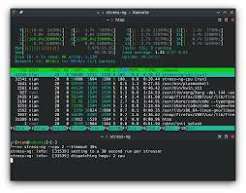
对于无图形界面的服务器用户,或是喜欢手动调整的进阶用户,可以通过命令行快速切换方案。安装power-profiles-daemon-tools后,直接输入`powerprofilesctl list`即可查看所有可用模式,输入`sudo powerprofilesctl set performance`就能一键切换到性能模式,切换省电模式只需将参数改为power-saver。如果需要更精细化控制cpu频率,可以安装linux-tools-common工具包,通过cpupower命令设置cpu调速器,输入`sudo cpupower frequency-set --governor performance`即可强制所有cpu核心始终工作在最高频率,适合编译、渲染等持续高负载场景;需要降功耗时改为`powersave`调速器即可,配置灵活且占用资源极低。

第三方工具:针对笔记本的精细化调优
如果是长期使用ubuntu的笔记本用户,推荐使用开源工具tlp实现自动精细化调优。通过`sudo apt install tlp`即可完成安装,默认配置就可以实现不错的优化效果:自动降低闲置硬件功耗、关闭未使用的pcie设备,自动调整cpu调频策略,拔掉电源后自动切换省电策略。还可以修改`/etc/tlp.conf`配置文件,设置电池充电阈值,比如设置充电到80%停止,避免长期插电使用损伤电池,延长电池使用寿命。针对双显卡笔记本,搭配nvidia-powerd可以实现显卡自动切换,拔电用核显省电,插电自动切换独显发挥性能。
总的来说,ubuntu的电源管理配置十分灵活,不同需求的用户都可以找到适合自己的方案,平衡好性能输出与功耗续航的需求,全文约790字。