很多手游玩家喜欢用逍遥模拟器在电脑上玩手游,想要获得更流畅的运行体验,开启vt虚拟化技术是必不可少的一步。不少新手用户对开启vt的流程不熟悉,还容易踩中各种系统陷阱,本文从多个维度整理完整开启步骤,帮大家顺利完成设置。
第一步:提前确认电脑vt开启状态
在操作前先确认当前vt状态,避免做无用功。打开逍遥模拟器后,点击右上角的三横线菜单栏,选择「诊断信息」选项,在弹出的信息页中就能直接看到vt的开启状态。如果页面显示「vt:已开启」,说明不需要额外操作,正常使用即可;如果显示未开启,再按照后续步骤操作即可。
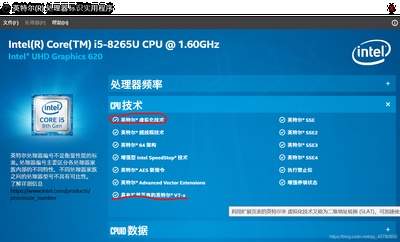
不同硬件平台的vt开启操作
vt是cpu自带的硬件虚拟化功能,默认大多是关闭状态,需要进入bios开启。首先重启电脑,在开机点亮屏幕后连续按下对应主板的快捷键进入bios界面,常见品牌快捷键为:华硕主板按f8或del、技嘉/微星主板按del、联想笔记本按f2、惠普笔记本按f10。进入bios后,在「高级设置」或「cpu配置」分类中寻找虚拟化选项:英特尔cpu的选项名称为「intel vt-x」或「intel virtualization technology」,amd cpu的选项名称为「amd-v」或「svm mode」,找到后将默认的「disabled」(禁用)改为「enabled」(启用),按下f10保存设置后重启电脑即可。苹果芯片用户在虚拟机中运行逍遥的,只需打开虚拟机设置,在硬件选项中勾选「启用虚拟化技术」即可生效。
windows系统限制的额外处理
不少用户bios开了vt,模拟器依然显示未开启,大多是win10/11的hyper-v抢占了虚拟化资源。只需打开控制面板,依次进入「程序→启用或关闭windows功能」,取消勾选hyper-v、虚拟机平台、windows沙箱,确认后重启电脑即可。另外win11默认开启的内存完整性也会占用vt资源,可在windows安全中心的「设备安全性→内核隔离」中关闭内存完整性,重启后生效。
开启后的验证与注意事项
完成所有操作后重新打开逍遥模拟器,再次进入诊断信息确认状态即可,开启vt后大型手游帧率通常能提升30%以上,卡顿掉帧问题会明显改善。修改bios时不要随意改动其他陌生选项,避免影响电脑正常运行,整体操作没有技术门槛,按步骤操作就能顺利完成,获得更流畅的模拟器使用体验。全文约775字。