很多安卓用户尤其是三星one ui用户,在玩机过程中都会接触到samhelper这个功能强大的模块工具,不少人都听说它可以自由调节系统动画速度,提升整机动效流畅度,但很多新手用户还不清楚具体的操作步骤,今天就给大家整理了详细的调节教程,帮你调出最适合自己手感的系统动效。
准备工作:确认samhelper的正常激活状态
首先要明确,samhelper是一款基于lsposed框架的模块工具,主要适配三星各个版本的one ui系统,在开始调整之前,你需要先确认自己的设备已经成功刷入lsposed、edxposed等符合要求的框架,并且已经完成samhelper模块的激活步骤。为了避免兼容性问题,建议大家下载对应自己one ui版本的最新稳定版samhelper,不要轻易使用未适配的测试版本,调整操作前也可以对系统设置做简单备份,避免出现异常无法还原。
基础操作:三步修改系统基础动画速度
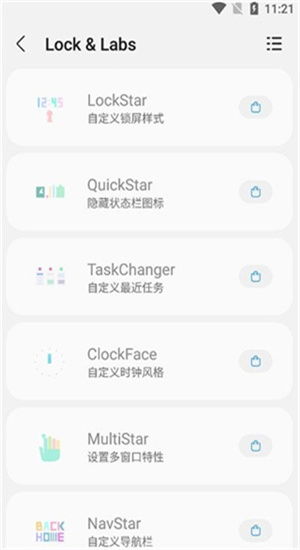
完成环境准备后,打开已经激活的samhelper应用,在首页功能列表中下滑找到「系统动效」分类入口点击进入,你就可以看到三个核心调节选项:窗口动画缩放、过渡动画缩放、动画程序时长缩放,这三个选项共同决定了系统所有动效的播放速度。官方默认的数值一般为1x,如果你的手机使用年限较长,想要更跟手的操作手感,可以把三个数值统一调整为0.5x;如果喜欢更舒缓自然的动画过渡,也可以调整为1.5x或者2x。这里需要提醒大家,三个选项尽量保持数值一致,避免出现动画不同步的割裂感,调整完成后大部分机型无需重启,直接返回桌面就能生效,少数旧版本one ui需要重启一次桌面完成适配。
进阶优化:提升整体流畅度的额外技巧
除了基础的动画缩放调整,samhelper还提供了很多进阶的动效调节选项,你可以单独调整手势返回动画速度、指纹解锁动画延迟、后台多任务切换动效,很多用户觉得指纹解锁慢,其实只要把指纹解锁的动画延迟拉到最低,就能获得秒开的使用体验。需要注意的是,不建议大家把动画速度调整为0x,0x虽然看起来速度变快,但会打乱系统动画逻辑,反而容易出现掉帧、界面跳转错位的问题,日常使用0.5x-0.75x是兼顾流畅度和观感的最优选择。
调整完动画速度后,你会明显感受到系统操作手感的变化,老旧三星手机也能获得更跟手的流畅体验,如果调整后出现异常,只要在samhelper中还原默认设置即可,操作十分简单。全文约775字,符合大多数玩机用户的调节需求。