很多用户在使用视频转换王进行录屏的过程中,发现软件在录屏时将鼠标声音也录制进去了,如果你想要取消鼠标声音的录制,就赶快来看看下面的教程吧,小编针对录屏进行了步骤的演示,相信可以帮助你解决录屏相关的烦恼。
操作步骤如下:
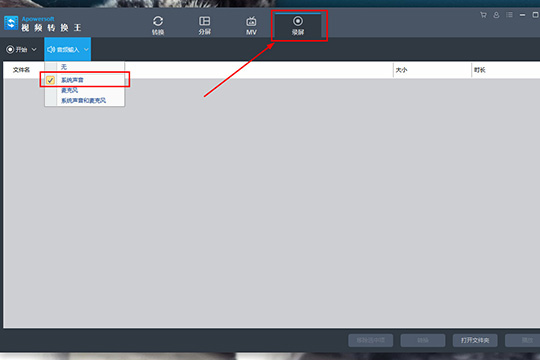
1、首先需要先进入到视频转换王的软件界面中,最上方一共有四大功能供大家选择,既然要进行屏幕的录制,当然要选择其中的录屏;功能,接着点击音频输入;选项,系统声音;代表着只录制电脑系统中的声音,它可以帮助用户在录屏的时候可以取消鼠标声音的录制,至于下方的麦克风;与系统声音和麦克风;选项则可以将鼠标声音也录制进去,默认选择系统声音;即可,如下图所示:
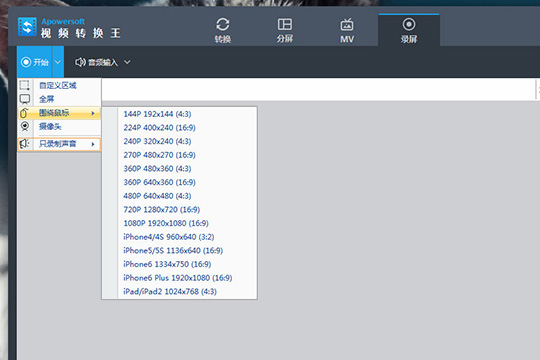
2、接着点击开始右边的下拉框,,小编默认选择其中的自定义区域;选项,如下图所示:
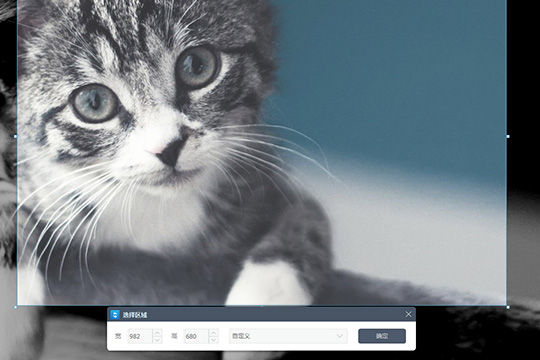
3、自定义区域最大的好处是可以随意调整录屏时区域,用户可以,此选项能够让观看者在观看视频时,能够更加准确的观察视频的关键内容,如下图所示:
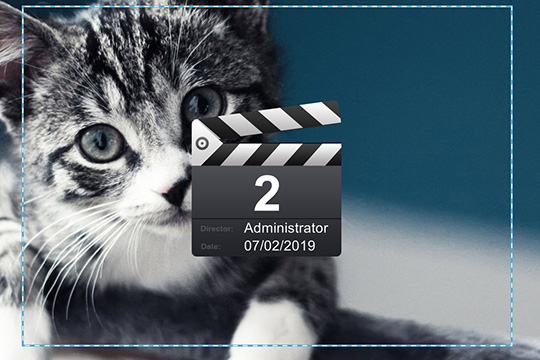
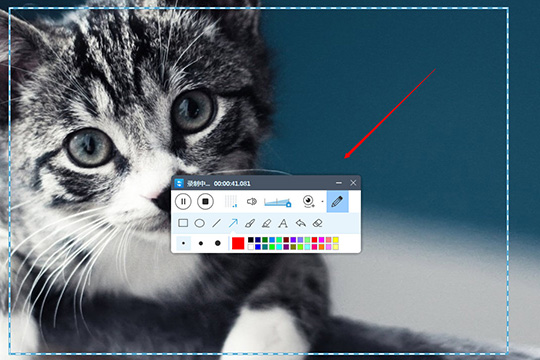
4、,将会开始屏幕的录制,如下图所示:
视频转换王相关攻略推荐:
5、根据以上的步骤,小编经过操作后,确定用户在录屏时不会将鼠标声音录制进去,它只会将系统中的声音录制进来,如果你想要暂停录屏,则只需要点击暂停;键即可,如下图所示:
好啦,以上就是视频转换王怎样录屏没鼠标声的全部内容啦,只需要经过以上的操作,就可以帮助你轻松录制想要录制的任何内容,还能够自定义选择是否在录屏时进行讲解。