有没有用狸窝全能视频转换器转码的朋友,几乎每次都要踩同一个坑:转完视频翻半天找不到文件,每次添加完素材都得手动重新选保存位置,碰上批量转码忘了改,十几个文件全存到不知名默认文件夹,找起来就要花十分钟?其实只要改一次默认保存位置,就能永久解决这个麻烦,不用每次都手动调整,接下来教你一步到位的操作。
10秒找到设置:别上来就加素材改
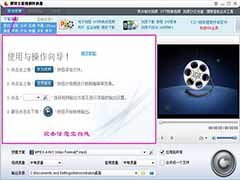
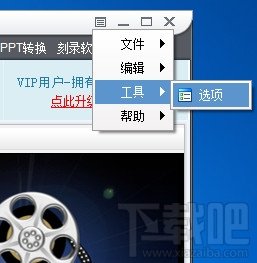
很多新手打开软件第一反应就是拖拽需要转码的视频,改保存位置的根本不会留意,其实操作第一步就能完成修改。打开狸窝全能视频转换器主界面后,找到右上角的菜单按钮,或是点击左上角导航栏的「工具」选项,下拉菜单中就能找到「选项」设置,点击进去就能看到所有基础参数调整面板,整个过程不到10秒就能完成。
两步修改永久生效:新手也不会出错
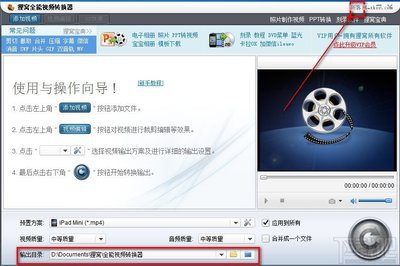
进入选项面板后,切换到「输出设置」分类栏,就能看到「默认输出路径」这一项,软件初始默认一般会设置在c盘的程序文件夹里,不仅占系统盘空间,找文件也十分麻烦。你只需要点击「浏览」按钮,在弹出的窗口中选中你提前建好的常用输出文件夹,推荐放在d盘等非系统盘,避免c盘空间不足导致转码失败。选好路径后点击「确认」保存设置,退回到主界面就完成修改了,之后所有转码的视频都会默认存在你选的文件夹里,不用再每次手动调整。
两个避坑细节:改完再也不用反复调整
改完路径后有两个小细节要注意:一是不要把保存路径选在系统盘,除了容易占空间导致转码中断,重装系统还会丢失已转好的文件;二是如果经常批量转码,可以专门建一个分类文件夹放输出文件,方便后续整理查找。整个修改过程不到一分钟,改一次就能一劳永逸,省下的时间足够多处理好几个素材了,对经常用狸窝转码的用户来说,这个小设置能大幅提升使用效率。(全文602字)