在视频制作中,白场过渡转场是一种简洁且常用的方式,能让视频的衔接更加自然流畅。下面就来详细介绍一下在pr中如何制作白场过渡转场。
准备素材
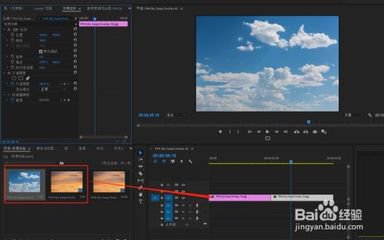
首先,确保你已经在pr中导入了需要进行转场的两段视频素材。将它们分别拖入时间轴,放置在相邻的轨道上,以便后续操作。
添加白场素材
在项目面板中右键单击,选择“新建项” - “颜色遮罩”。在弹出的对话框中,选择白色,点击“确定”,这样就创建了一个白色的素材。
调整白场时长
将创建好的白场素材拖到两段视频素材之间的轨道上。然后,选中白场素材,在“效果控件”面板中,可以看到“不透明度”属性。将白场素材的时长调整到你想要的转场时长,比如0:00:02:00(2秒)。同时,通过调整“不透明度”的关键帧来实现淡入淡出效果。在白场素材开始处,将“不透明度”设置为0%,在结束处设置为100%,这样白场就会从完全透明逐渐显示出来,实现淡入效果;反之,在第二段视频素材开始处,将“不透明度”设置为100%,在结束处设置为0%,实现淡出效果,从而完成一个自然的白场过渡转场。
使用转场效果
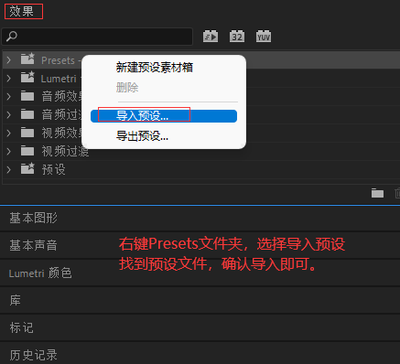
除了上述手动调整的方法,pr还提供了一些预设的转场效果。在“效果”面板中搜索“白场过渡”,可以找到相关的转场预设。将其直接拖到两段视频素材的衔接处,pr会自动根据预设的参数创建白场过渡转场。你还可以根据实际需求在“效果控件”面板中进一步调整转场的持续时间、对齐方式等参数,以达到理想的效果。
通过以上方法,无论是简单地手动调整白场素材的不透明度来实现过渡,还是利用pr的预设转场效果,都能轻松制作出自然流畅的pr白场过渡转场,为你的视频增添专业感。快来试试吧,让你的视频在各个场景切换之间更加丝滑,吸引观众的目光。