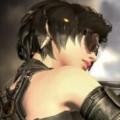
冬天氛围感大片一直是后期创作圈的热门,其中“雪花中美女”的氛围感效果图更是刷爆各大社交平台,不用出门挨冻拍雪景,只用ae就能做出层次感丰富、质感高级的效果,新手也能快速上手,接下来就给大家拆解详细制作步骤。
前期素材准备工作
制作前我们需要准备三类基础素材:首先是一张高清美女原图,建议选择人物轮廓清晰、风格偏柔和的写真,若原图背景杂乱,提前用ae或者ps抠出人物主体,方便后续调整层次;其次准备氛围感基底背景,推荐选择低饱和度的深蓝、雾灰色背景,能更好突出雪花和人物的层次感;最后是雪花相关素材,新手可以直接下载免扣雪花png序列图,想自己把控效果也可以用ae自带工具生成,无需额外下载付费插件。

人物主体的层次预处理
将准备好的背景、人物素材依次导入ae合成,调整人物大小和位置,放在画面视觉中心区域。想要做出“人在雪中”的真实感,不能直接把雪花全放在人物上层,我们可以给人物添加蒙版,擦出头发丝、肩部边缘的空隙,后续让部分雪花落在这些位置,形成“半遮半掩”的沉浸感,接着给人物调色,添加颜色平衡效果,给暗部和亮部都加5%左右的冷蓝色调,降低10%左右的亮度,让人物和冷调雪景环境自然融合,避免出现人物突兀的问题。

雪花效果的生成与调试
新手党直接导入雪花序列拖入合成,将混合模式改为「滤色」,就能自动透掉黑底,再把雪花分成前后两层:前景雪花调大尺寸,加1-2px的高斯模糊做出近虚效果,后层雪花缩小尺寸,降低15%透明度,做出景深层次。想要原创效果可以用particular粒子:新建纯色层添加效果,发射器改为“面”,覆盖整个合成,粒子大小设置3-12px,添加40%的大小随机值,重力调整为-0.1让雪花缓慢飘落,同样做两层粒子丰富层次即可。

最终氛围感优化
新建整体调整图层,添加暗角效果,压暗画面四个边角突出中心人物,再添加1%左右的杂色,模拟胶片的颗粒感,最后提升15%的对比度,让雪花更清透、人物轮廓更清晰。整个制作过程不到半小时,就能得到一张层次感拉满的雪花美女效果图,参数可以根据自己的素材风格调整,新手多试两次就能做出刷爆朋友圈的氛围感大片,全文约748字。