用雷电模拟器玩手游、运行安卓应用时,不少用户为了获得更沉浸的视觉体验会开启全屏模式,但结束操作后却找不到退出方法,反而影响后续使用。其实针对不同的使用场景,雷电模拟器有多种退出全屏的方案,覆盖从常规操作到异常故障的各类情况,能满足不同用户的需求。
最快捷:全局快捷键一键退出
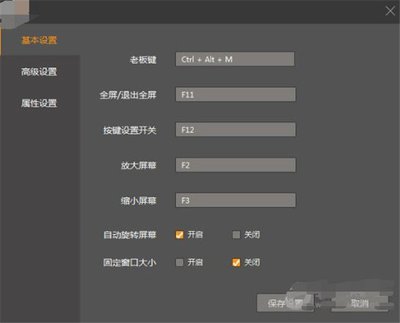
对于常规操作场景,快捷键是最高效的退出方式。雷电模拟器默认的全屏切换快捷键为f11,只要确保当前操作窗口选中雷电模拟器,按下f11就能一键从全屏切换回窗口模式,整个过程不到一秒。如果f11快捷键被浏览器、游戏等其他软件占用导致失效,还可以使用通用的窗口切换快捷键alt+enter,绝大多数桌面模拟器都支持这个组合键,雷电模拟器也不例外,遇到f11失灵的情况可以直接替换使用,适配绝大多数常规场景。
可视化:界面功能按钮手动退出
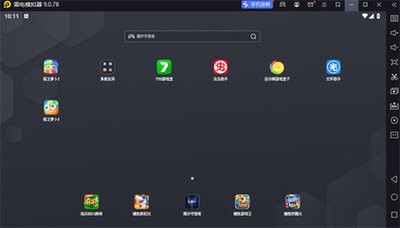
不少记不住快捷键的新手用户,可以通过界面按钮手动操作退出全屏。雷电模拟器全屏状态下,功能菜单栏会默认隐藏,只要将鼠标移动到模拟器窗口的顶部边缘,停留1秒左右就会拉出隐藏的工具栏,在工具栏的右侧可以找到全屏切换标识(全屏状态下显示为“退出全屏”,未全屏时显示为“全屏”),点击按钮就能直接切回窗口模式。部分侧边工具栏固定的旧版本雷电模拟器,也可以点击侧边栏的窗口缩放按钮,一键完成模式切换,操作逻辑简单易上手。
救急法:异常卡死状态的退出方案
如果遇到模拟器卡顿、鼠标锁定无法移出全屏的异常情况,上述两种方法可能失效,这时可以用系统级操作强制退出全屏。最简便的方法是按下键盘上的win键,调出系统开始菜单栏,此时系统会自动强制将全屏窗口切出全屏状态,之后就可以重新调整模拟器。如果win键也没有反应,可以按下ctrl+alt+delete组合键调出任务管理器,找到雷电模拟器的进程,右键选择“最小化”即可退出全屏,若卡顿严重也可以直接结束进程后重启模拟器,快速解决异常问题。

整体来看,绝大多数常规场景下,快捷键或界面按钮都能快速解决退出全屏的需求,只有在异常卡顿的时候才需要用到系统级操作,用户可以根据自身当前的使用状态选择合适的方法,整个操作的学习成本几乎为零。全文约775字。