在开发lbs应用、远程打卡、体验区域限定内容等场景中,很多用户都会用到苹果模拟器,修改虚拟定位是高频需求。不过不同类型的苹果模拟器设置路径差异较大,不少新手容易找不到入口,接下来我们从不同场景出发,整理完整的虚拟坐标设置步骤和注意事项。

官方xcode ios模拟器修改定位步骤
对于开发测试用户来说,xcode自带的ios模拟器是最常用的工具,修改定位原生支持,稳定性最高:首先启动xcode,点击顶部菜单栏「xcode」-「open developer tool」-「simulator」,启动你需要的对应ios版本模拟器;其次在模拟器运行状态下,点击屏幕顶部模拟器菜单栏的「features」-「location」,选择「custom location」选项;最后在弹出的设置框中,输入目标地点的经纬度,或者直接搜索具体地址,确认后即可生效,当前模拟器内所有应用都会读取到新的定位,无需额外权限设置。
第三方pc端苹果模拟器虚拟定位设置
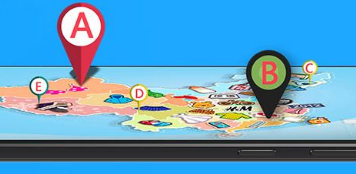
普通用户常用的第三方苹果模拟器(如mumu苹果模拟器、夜神苹果模拟器等)都自带一键改定位功能,操作更友好:第一步打开苹果模拟器,先确认已经开启定位权限:进入模拟器「设置」-「隐私与安全性」-「定位服务」,打开总开关;第二步回到模拟器桌面,找到「虚拟定位」工具,或者在模拟器右侧功能栏点击定位形状的图标;第三步在弹出的地图界面搜索目标地址,拖拽地图标记也可以调整具体位置,确认后点击「应用定位」,重启模拟器内的应用即可读取新定位。
修改定位后的常见注意事项
修改定位后要注意几个问题避免失效或者触发风控:首先不要短时间内跨区域频繁切换定位,大部分互联网平台的风控系统会判定异常操作,导致账号受限;其次如果出现定位不生效的情况,先检查是否开启了模拟器定位权限,再重启应用或模拟器即可解决,获取经纬度时可以通过地图平台的坐标拾取工具获取准确坐标,避免定位偏移;最后开发测试场景优先选择官方xcode方案,定位精度更高,不会出现第三方工具的系统级兼容问题。
整体来看,苹果模拟器改定位的操作并不复杂,只要根据自己使用的模拟器类型选择对应方法,就能快速完成虚拟坐标设置,满足不同场景的需求,全文约695字。