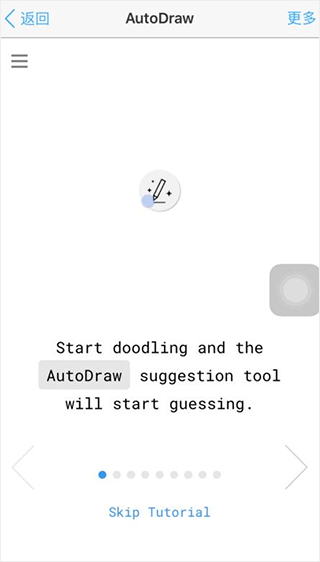
在使用autodraw进行绘图创作时,有时难免会出现操作失误或者想要修改上一步的情况。了解如何撤销上一步操作,能让你的绘图过程更加顺畅高效。
一、常见的撤销方式
1. 快捷键操作
在大多数绘图软件中,通用的撤销快捷键是ctrl+z(windows系统)或command+z(mac系统)。按下这组快捷键,就能快速撤销上一步操作。如果不小心连续撤销过多,还可以使用反撤销快捷键,通常是ctrl+shift+z(windows)或command+shift+z(mac),恢复到撤销前的状态。
2. 菜单选项
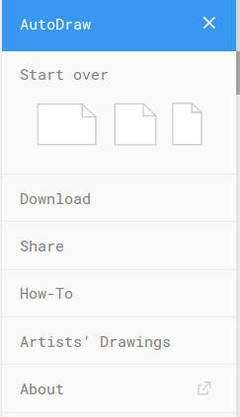
除了快捷键,你也可以在软件的菜单栏中找到撤销选项。一般在“编辑”菜单下,点击“撤销”即可完成撤销操作。这种方式相对快捷键来说,操作稍慢,但对于不太熟悉快捷键的用户更为直观。
二、灵活运用撤销功能
1. 及时纠错
当你发现刚刚绘制的线条、形状或颜色有误时,立即使用撤销功能,将错误的操作消除,避免后续更多的麻烦。比如画错了一条直线的方向,马上撤销就能重新绘制正确的。
2. 尝试不同方案
在创作过程中,可能会尝试多种绘制方式。每尝试一种新的方法后,如果效果不理想,就可以通过撤销回到上一个状态,再尝试其他思路。例如,先画了一个草图,觉得构图不合适,撤销后重新构思布局。
3. 逐步优化
对于已经大致完成的作品,通过撤销上一步来进行细节的微调。比如觉得某个图案的颜色饱和度太高,撤销上色步骤后调整颜色参数再重新上色,使作品更加完美。
三、修改技巧与扩展
1. 局部撤销
有些autodraw软件支持局部撤销功能。比如你在一个复杂图形上进行了多次操作,只想撤销其中某一部分的绘制,这时可以利用软件提供的局部选择和撤销功能,精准地修改局部错误,而不影响其他部分。
2. 结合历史记录
部分软件还提供操作历史记录面板,你可以在这里查看之前的所有操作步骤,并选择任意一步进行撤销或再次执行。这对于需要回溯到某个特定阶段进行修改或重新创作的情况非常有用。
掌握autodraw的撤销上一步操作及相关修改技巧,能让你在绘图时更加得心应手,充分发挥创意,创作出满意的作品。无论是新手还是有经验的绘图者,都能借助这些功能提升绘图效率和质量。