在使用camtasia studio进行视频创作时,合理设置画布背景和尺寸是打造专业视频的重要环节。下面就为大家详细介绍如何进行这些设置。
画布背景设置
1. 纯色背景:打开camtasia studio后,新建或打开一个项目。在“编辑”界面,找到“背景”选项。点击其下拉菜单,可选择各种纯色作为背景,如白色、黑色、灰色等。纯色背景简洁明了,能突出视频主体内容,适合多种类型的视频。
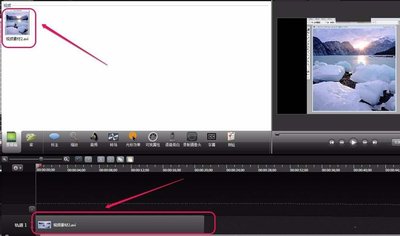
2. 图片背景:若想为视频增添独特氛围,可选择图片作为背景。点击“背景”下拉菜单中的“图像”选项,然后选择本地的图片文件。你可以调整图片的大小、位置和透明度,使其与视频内容完美融合。比如制作旅游视频时,选择当地特色风景图片作为背景,能增强视频的地域感。
3. 视频背景:更具创意的是使用视频作为背景。同样在“背景”下拉菜单中选择“视频”,导入合适的视频文件。通过设置视频的播放模式,如循环播放、暂停在特定帧等,让背景视频为整个作品增色不少。例如制作音乐视频时,用动态的音乐相关视频作为背景,能营造出强烈的节奏感。
画布尺寸设置
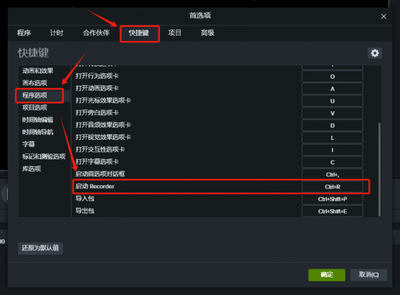
1. 常见尺寸选择:camtasia studio提供了多种预设的画布尺寸,如常见的16:9、4:3等。根据视频的用途和发布平台来选择合适的尺寸。如果是用于网络视频平台,16:9的宽屏尺寸能更好地适配大多数设备,提供更广阔的展示空间。
2. 自定义尺寸:若预设尺寸不符合需求,可进行自定义设置。在“项目设置”中找到“画布大小”选项,手动输入想要的宽度和高度数值。自定义尺寸适用于一些特定要求的视频制作,比如制作教学课件视频时,根据课件内容的排版需求设置独特的画布尺寸。
3. 保持纵横比:在调整画布尺寸时,注意保持纵横比,避免视频画面出现拉伸或变形。勾选“保持纵横比”选项,当你改变宽度或高度其中一个数值时,另一个数值会自动按照比例调整,确保画面的原始比例不变,从而保证视频的视觉效果。
通过以上对camtasia studio画布背景和尺寸设置方法的介绍,相信大家能够根据自己的创意和视频内容需求,轻松打造出满意的视频作品,让每一个视频都独具魅力。