在使用电子设备时,合适的分辨率对于屏幕清晰度有着至关重要的影响。samhelper作为一款功能丰富的工具,也提供了调节分辨率的相关操作。下面就为大家详细介绍如何通过samhelper来更改分辨率,提升屏幕清晰度。
一、了解samhelper
samhelper是一款能够对手机系统进行深度优化和定制的应用程序。它提供了一系列实用功能,其中就包括分辨率调节选项,帮助用户根据自己的需求和设备情况,调整屏幕显示效果。
二、准备工作
1. 确保你的设备已安装samhelper应用程序。如果尚未安装,可以从官方应用商店或可靠的第三方渠道获取。
2. 在进行分辨率调节之前,建议备份设备中的重要数据,以免在操作过程中出现意外情况导致数据丢失。
三、进入分辨率调节界面
打开samhelper应用,在主界面中找到与显示设置相关的选项。通常可以在“系统设置”或“显示优化”等类似的分类中找到分辨率调节入口。点击进入该界面,你将看到当前设备支持的分辨率列表。
四、选择合适的分辨率
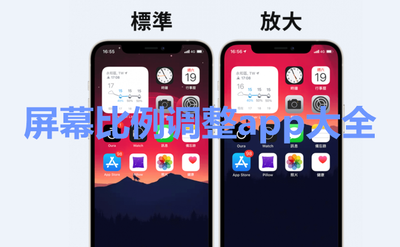
根据你的设备屏幕尺寸和个人视觉偏好来选择合适的分辨率。较高的分辨率通常会带来更清晰、细腻的图像显示效果,但可能会对设备性能有一定要求。如果你的设备在某些分辨率下出现卡顿或显示异常的情况,可以尝试降低分辨率。
例如,对于一些屏幕较小的手机,选择1080p分辨率可能已经足够清晰,既能保证视觉效果,又不会过度消耗设备资源;而对于屏幕较大且性能较强的手机,2k甚至更高分辨率可能会带来更好的体验。
五、应用并保存设置
在选择好合适的分辨率后,点击“应用”或“保存”按钮,使设置生效。此时,设备屏幕会自动切换到新的分辨率模式,你可以立即感受到屏幕清晰度的变化。
六、注意事项
1. 不同设备对分辨率的支持情况不同,有些设备可能无法通过samhelper调节到某些特定分辨率。
2. 调节分辨率可能会影响设备的电池续航和性能表现。如果出现电量消耗过快或运行卡顿的情况,可以适当调整回原来的分辨率。
3. 在调节分辨率过程中,如果遇到任何问题或异常情况,建议及时恢复设备的默认设置,并联系设备厂商或相关技术支持人员寻求帮助。
通过以上步骤,你可以利用samhelper轻松调节设备的分辨率,提升屏幕清晰度,获得更舒适的视觉体验。但在操作过程中要谨慎,确保按照正确的方法进行设置,以避免对设备造成不必要的影响。