在日常使用电脑的过程中,有时我们需要对ie浏览器的默认设置进行修改,比如更改默认浏览器或者设置首页。下面就来详细介绍一下这两个方面的相关内容。
一、修改ie默认浏览器
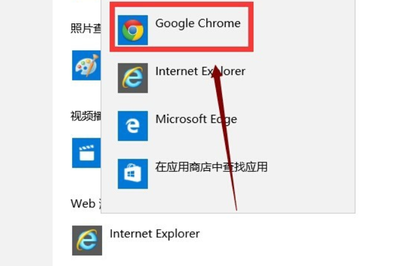
很多时候,我们可能因为安装了新的浏览器,想要将ie设置为默认浏览器。具体操作步骤如下:

1. 打开电脑中的“控制面板”。
2. 在控制面板中找到“程序”选项。
3. 进入“程序”页面后,点击“默认程序”。
4. 在“默认程序”中,找到“设置默认程序”。
5. 在众多程序列表中,找到ie浏览器,然后选择“将此程序设置为默认值”,点击“确定”即可。
通过这样的操作,以后系统在打开网页时就会默认使用ie浏览器了。
二、修改ie首页
ie首页的设置也很重要,它能让我们每次打开浏览器都直接进入自己常用的页面。修改ie首页的方法如下:
1. 打开ie浏览器。
2. 点击浏览器右上角的“工具”按钮(如果是新版本的ie,可能需要点击“齿轮”图标)。
3. 在弹出的菜单中选择“internet选项”。
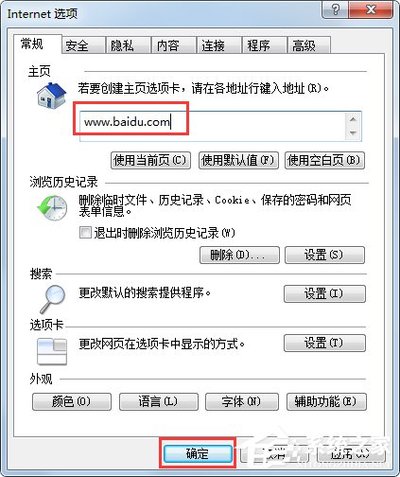
4. 在“internet选项”窗口中,找到“常规”标签页。
5. 在“主页”区域的“地址”栏中,输入你想要设置为首页的网址。
6. 点击“确定”保存设置。
除了手动输入网址,还可以将当前打开的网页设置为首页,只需点击“使用当前页”按钮即可。
三、遇到的问题及解决办法
在修改ie默认浏览器或首页的过程中,可能会遇到一些问题。比如,设置了默认浏览器后,某些程序仍然无法正确调用ie打开网页。这可能是因为相关程序对默认浏览器的识别存在问题。此时,可以尝试重新安装ie浏览器或者更新ie版本,看是否能解决问题。
另外,如果修改首页后无法保存设置,可能是因为浏览器的安全设置限制。可以检查一下浏览器的安全级别设置,适当降低安全级别,然后再次尝试修改首页并保存。
修改ie默认浏览器与首页并不复杂,但在操作过程中要注意按照正确的步骤进行,遇到问题及时寻找解决办法,这样才能让我们的上网体验更加顺畅。