在处理excel表格中的人口数据时,将其转换为饼形图可以更直观地展示各部分人口占比情况。下面就来详细介绍转换步骤。
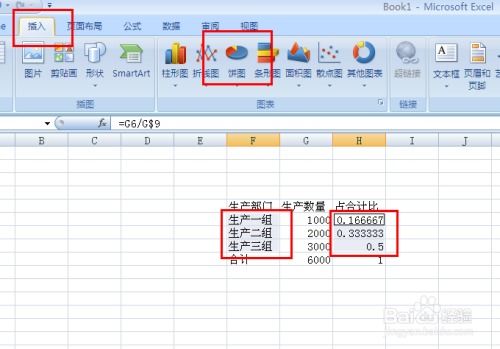
首先,确保你的excel表格中已经整理好人口数据。例如,有不同地区的人口数量一列,以及对应的地区名称一列。
然后,选中你要用于制作饼形图的数据区域。这包括人口数量那一列的数据以及对应的地区名称列,确保数据的完整性。
接下来,点击excel界面上方的“插入”选项卡。
在“插入”选项卡中,找到“图表”组。
在图表类型中,选择“饼图”。excel通常提供多种饼图样式,如普通饼图、复合饼图等,根据你的需求选择合适的样式。
点击“确定”后,一个基本的饼形图就会生成。此时,你可以对饼形图进行进一步的美化和调整。
比如,你可以更改图表的颜色,使其更加美观。在图表上右键单击,选择“设置数据系列格式”,在弹出的侧边栏中找到“填充与线条”选项,在这里可以更改饼图各部分的颜色。
还可以添加数据标签,让各部分人口占比一目了然。同样在图表上右键单击,选择“添加数据标签”,此时饼图上会显示出各部分对应的人口占比数值。
另外,你可以调整图表的大小和位置,使其在工作表中布局更合理。通过拖动图表边框来改变大小,拖动图表空白处来移动位置。
通过以上步骤,就能轻松地将excel表格中的人口数据转换成清晰、直观的饼形图,帮助你更好地分析和展示人口数据的分布情况。