在日常使用excel处理数据时,有时会遇到需要将单元格内容进行倒序排列的情况。比如,你可能有一列学生成绩,想要从高到低查看,或者有一串字符,希望以相反顺序呈现。今天就来教大家如何在excel中一键实现单元格内容倒序。
方法一:使用函数公式
1. 准备数据:假设你要对a列的数据进行倒序处理。
2. 在b列输入公式:在b1单元格中输入公式“=reverse(a1)”。这里的a1表示你要处理的第一个单元格,根据实际情况修改。
3. 向下填充:将鼠标指针移到b1单元格右下角,当指针变为黑色十字时,按住鼠标左键向下拖动,即可将公式应用到整列,从而得到a列数据的倒序结果。
方法二:利用选择性粘贴
1. 复制数据:选中你要倒序的单元格区域,按下ctrl+c进行复制。
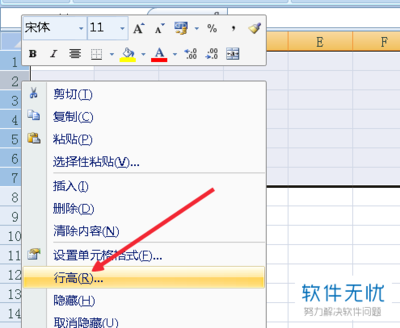
2. 选择性粘贴:右键单击目标粘贴区域的第一个单元格,选择“选择性粘贴”。
3. 设置粘贴选项:在弹出的对话框中,选择“粘贴”为“数值”,“运算”为“无”,然后勾选“转置”选项。点击“确定”后,数据就会以倒序的方式粘贴到新的位置。
方法三:借助排序功能
1. 增加辅助列:在数据旁边插入一列辅助列,比如在b列输入与a列相同的顺序编号。

2. 排序:选中数据区域(包括辅助列),点击“数据”选项卡中的“排序”按钮。
3. 设置排序条件:在排序对话框中,主要关键字选择辅助列,排序依据选择“数值”,次序选择“降序”。点击“确定”后,数据会按照辅助列的顺序倒序排列,此时再删除辅助列即可。
以上三种方法都能实现excel单元格内容的倒序,你可以根据自己的需求和数据特点选择合适的方法。熟练掌握这些技巧,能让你在处理数据时更加高效便捷,轻松应对各种数据排列需求。无论是处理简单的数据列表,还是复杂的报表,都能快速准确地完成单元格内容的倒序操作,为数据分析和整理节省大量时间。赶紧动手试试吧!